
Как составить постоянное расписание и как его изменять?
Как создать и изменить постоянное расписание
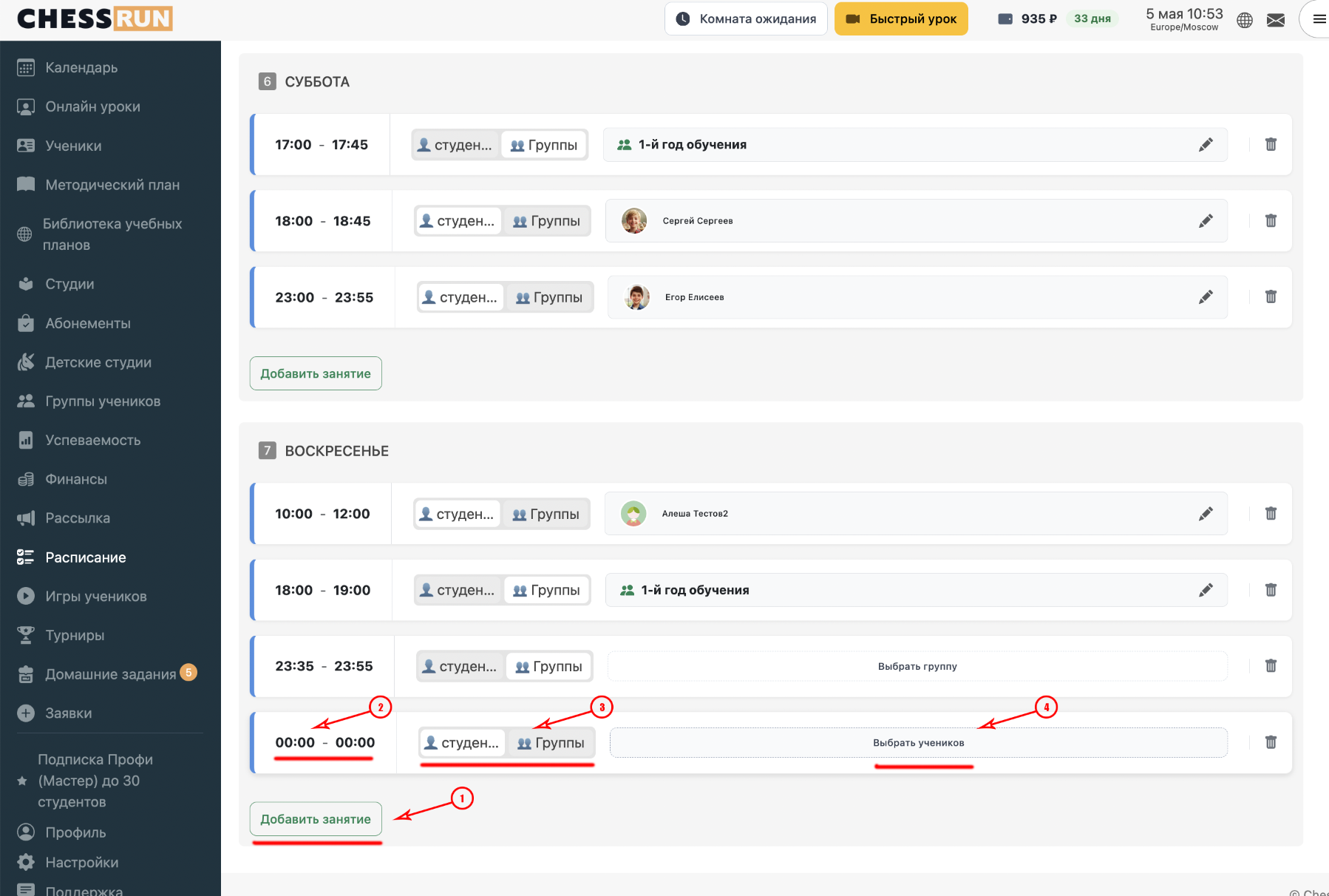
Выберите нужный день недели и нажмите кнопку «Добавить занятие». Затем установите время урока и выберите учеников или группу для этого урока.
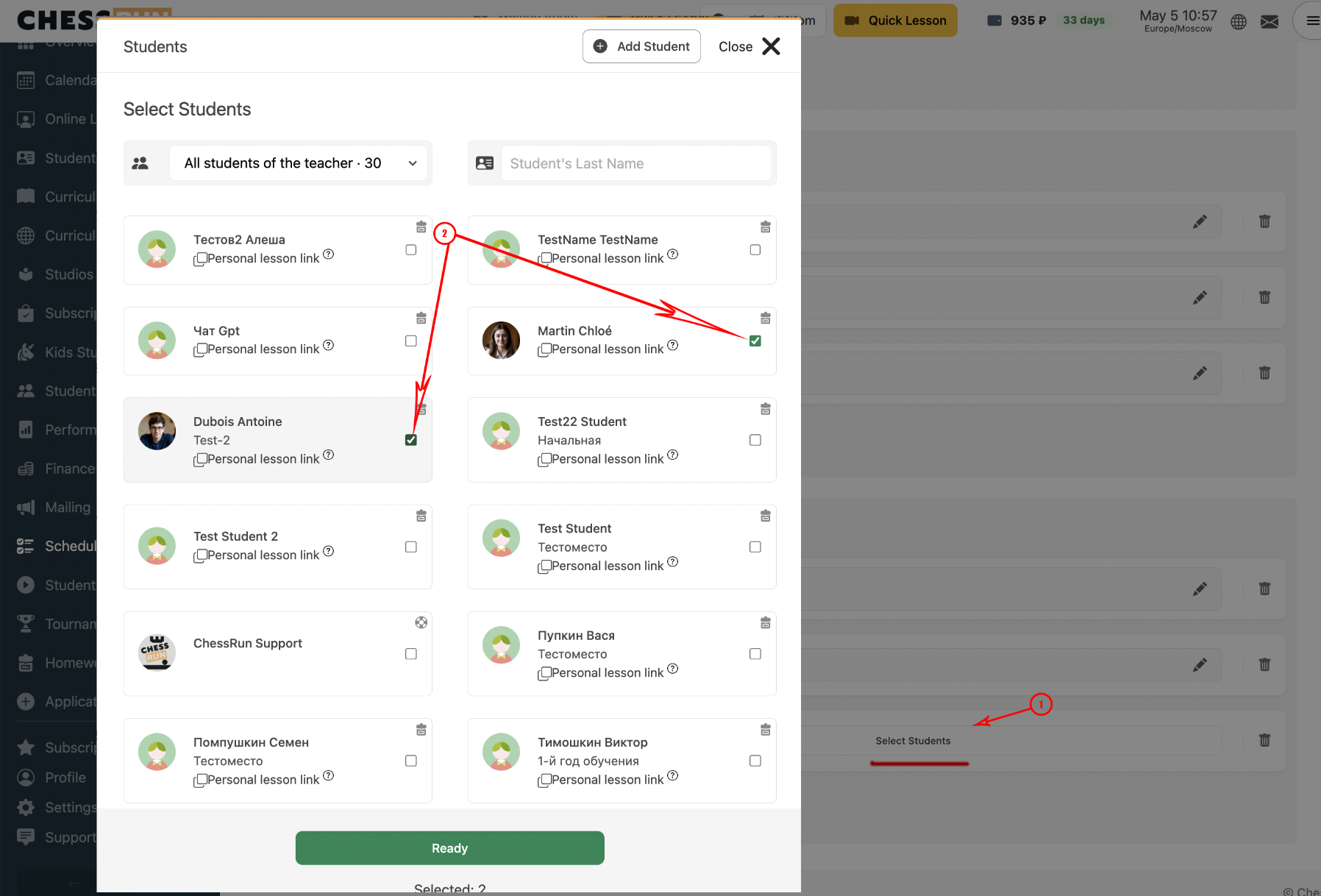
Нажмите на область выбора учеников или группы. В открывшемся окне выберите нужных учеников или сразу группу и отметьте их для прикрепления к уроку.
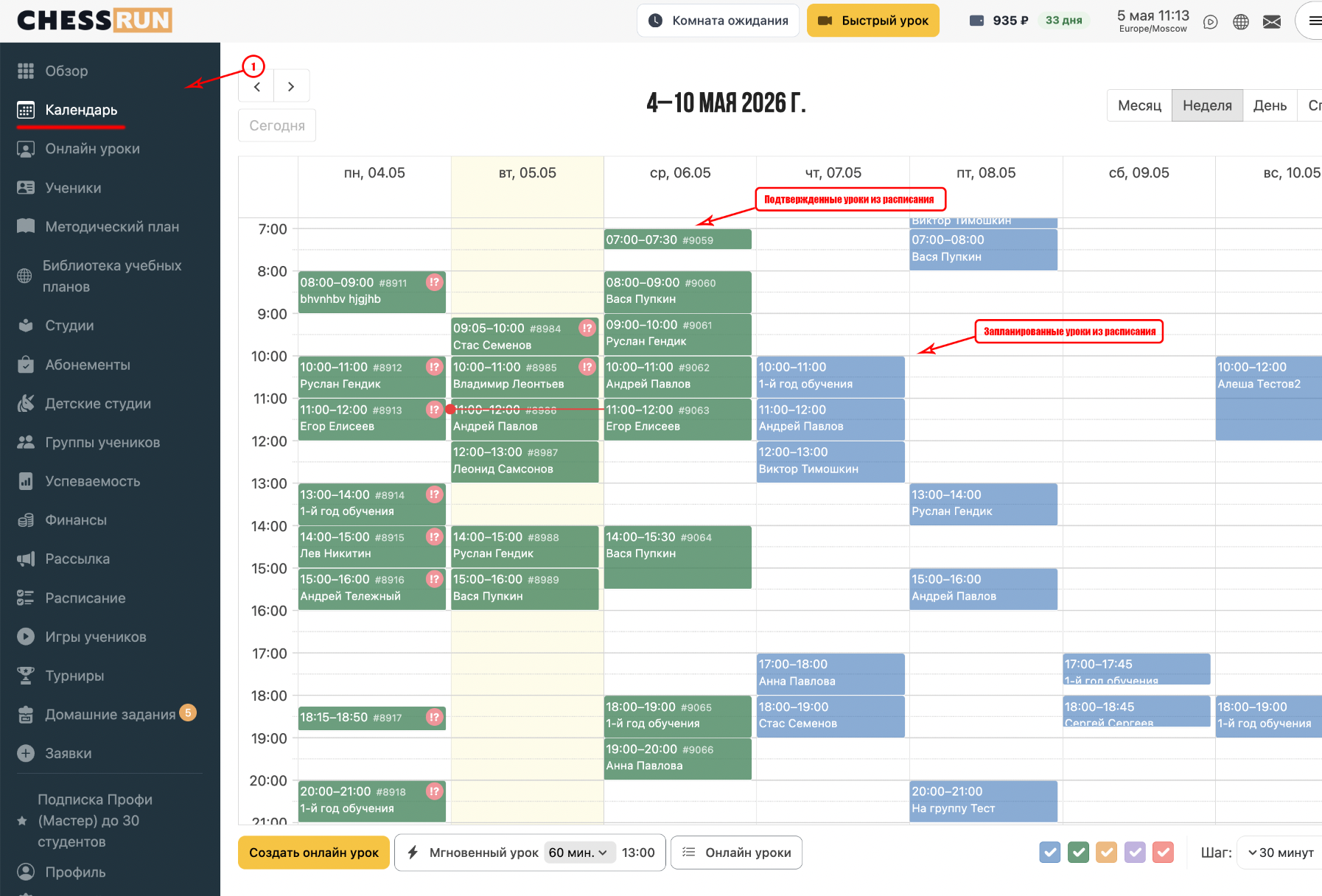
Перейдите во вкладку «Календарь», где автоматически появятся занятия из вашего постоянного расписания.
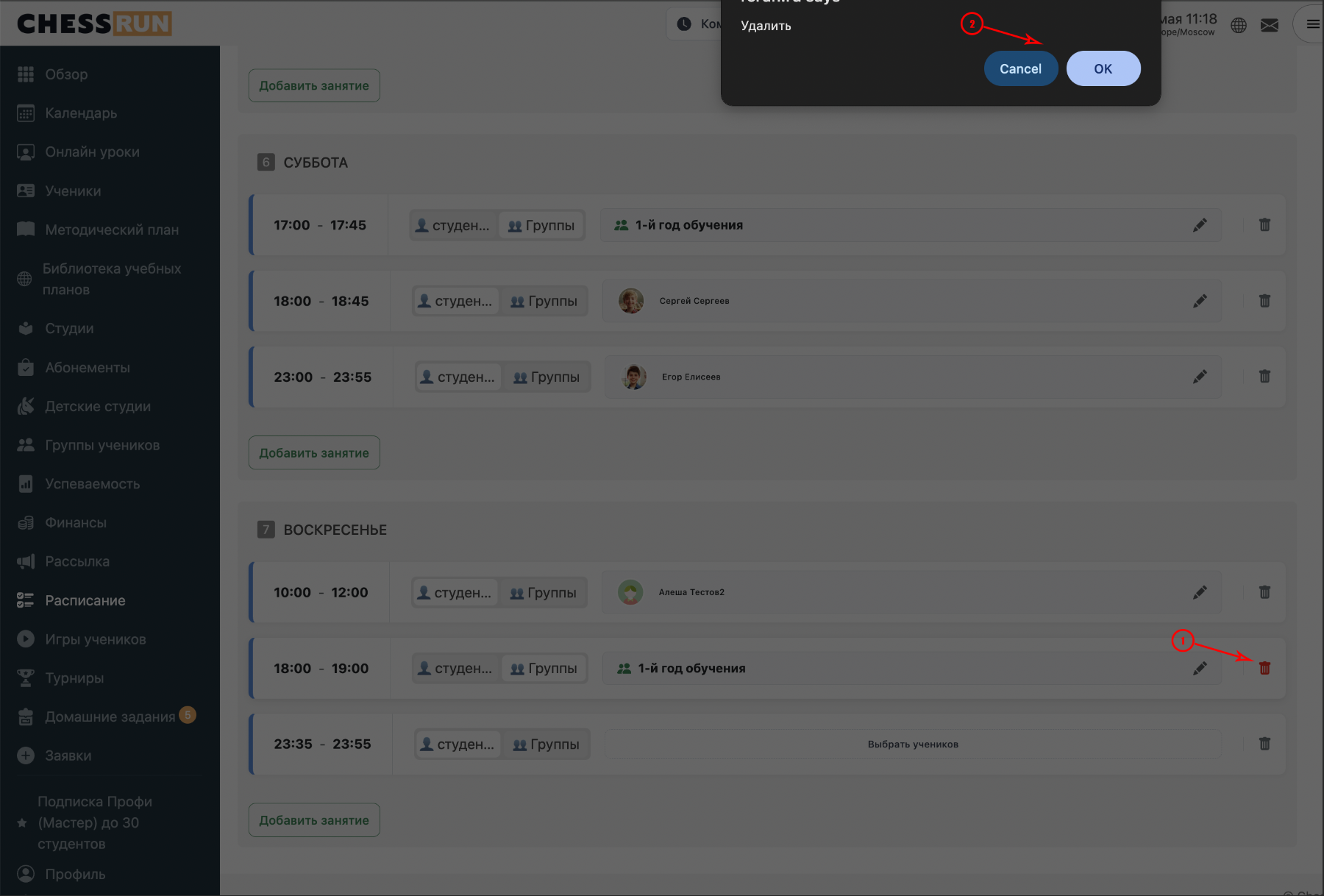
Чтобы удалить урок, нажмите на иконку корзины рядом с ним и подтвердите удаление. Урок исчезнет из списка регулярных, но уже подтверждённые уроки останутся в календаре.
Уроки из постоянного расписания автоматически подтверждаются только на ближайшие два дня (сегодня и завтра). Изменения или удаление касаются только будущих (ещё не подтверждённых) уроков. Уже подтверждённые уроки останутся в календаре и не изменятся автоматически. Рекомендуем проверять вкладку «Календарь» после внесения изменений в расписание.
FAQ
Что делать, если ученик больше не посещает регулярный урок?
Отредактируйте урок в расписании и снимите отметку с этого ученика — он больше не будет автоматически добавляться в новые занятия.
Можно ли создать несколько уроков в один день?
Да, вы можете добавить несколько разных уроков на любой день недели в постоянном расписании.