
Как удалить запланированный урок в календаре
Как удалить урок в календаре
Перейдите в календарь и кликните по запланированному уроку, который требуется отменить.
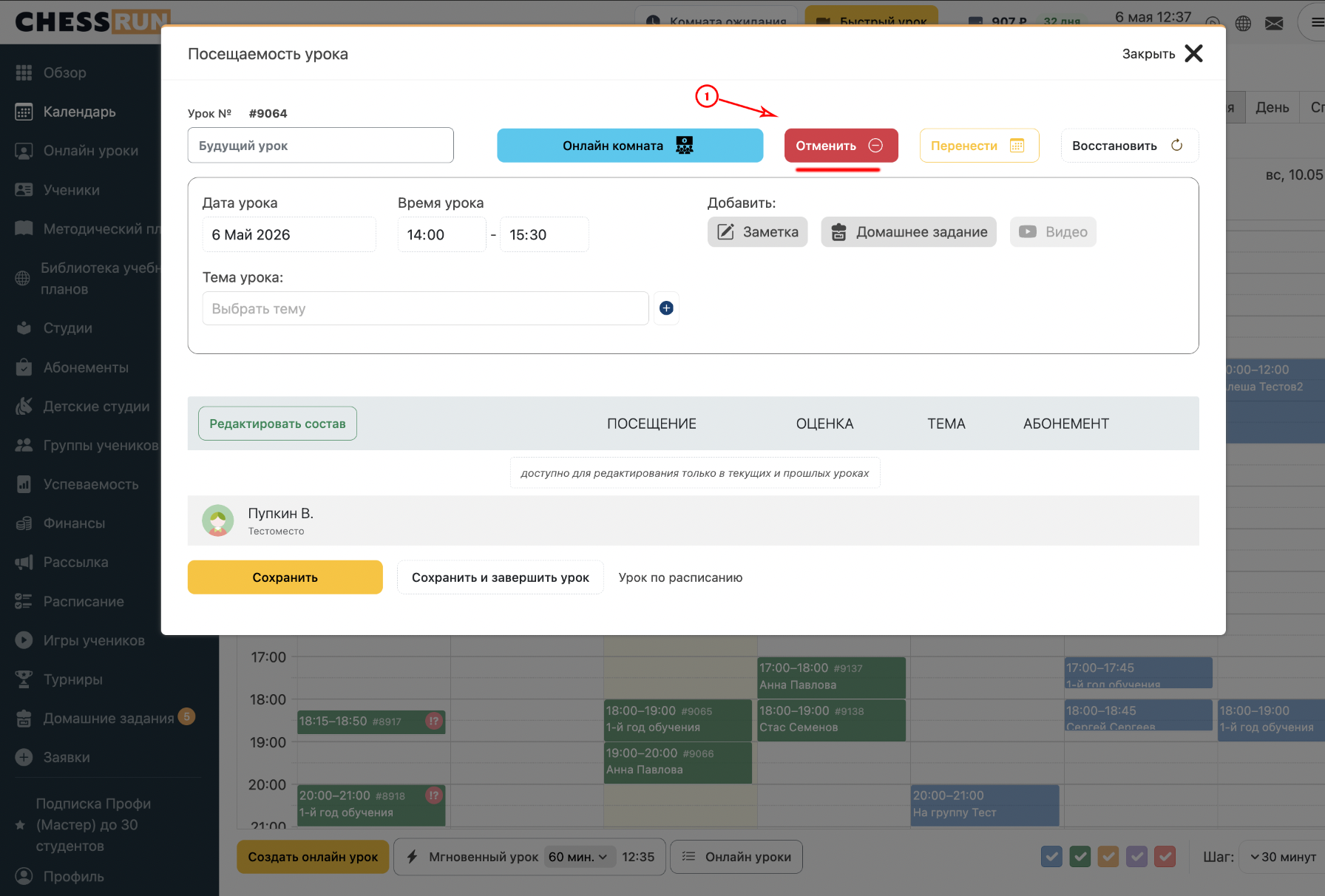
В открывшемся окне нажмите «Отменить» и подтвердите действие. Урок будет отменен сразу.
Если урок ещё не подтвержден (например, он в постоянном расписании на следующей неделе): откройте этот урок в календаре, нажмите «Сохранить урок». После этого кнопка «Отменить» станет активной — теперь урок можно отменить.
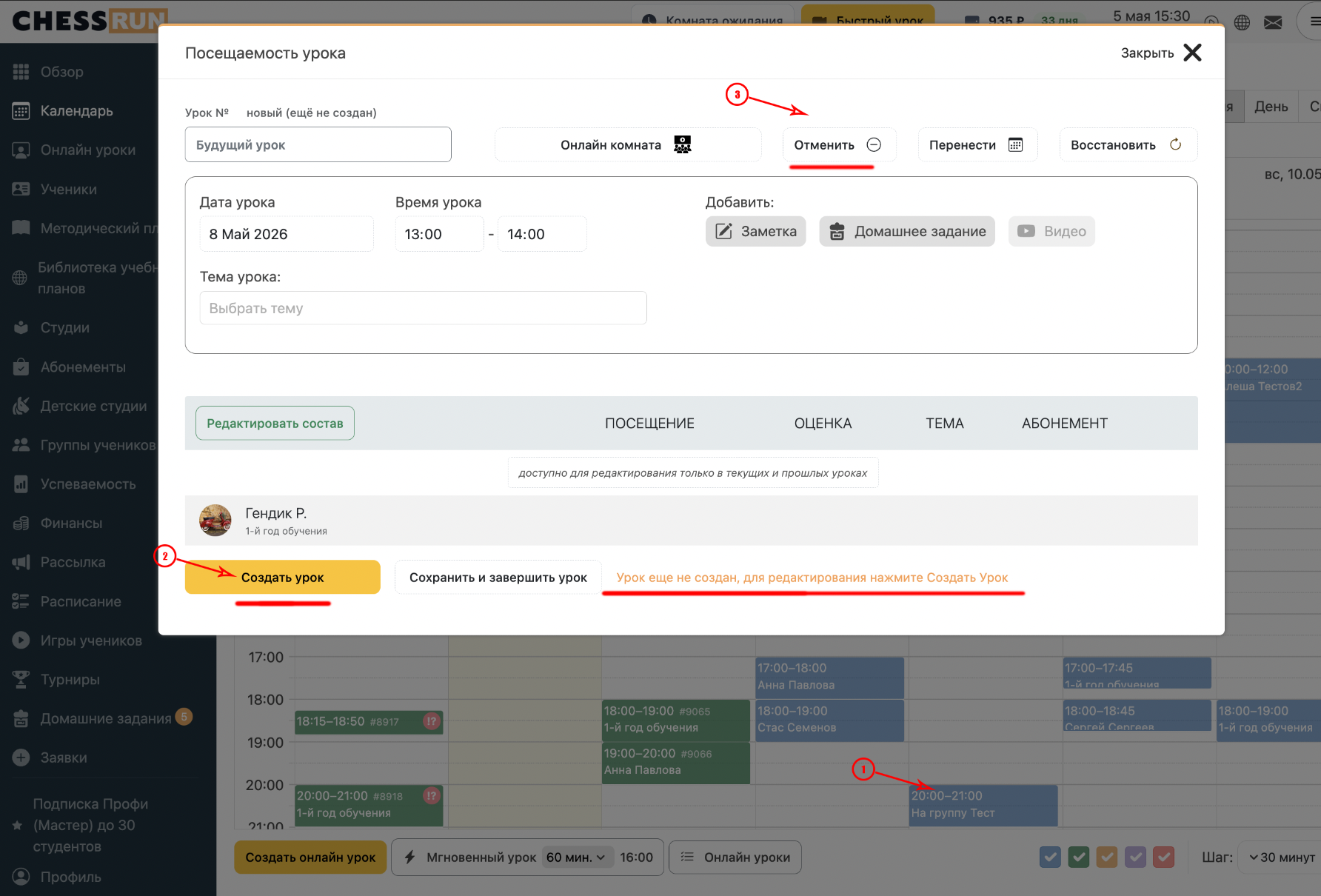
Удалять можно только уже созданные и подтвержденные уроки. Для постоянного расписания разовая отмена урока проводится через календарь. Если нужно удалить сам шаблон, используйте иконку корзины в разделе Расписание.
FAQ
Какие уроки можно отменять?
Только уже созданные и подтвержденные уроки. Уроки с меткой 'неподтверждено' сначала нужно сохранить, чтобы сделать кнопку 'Отменить' активной.
Как отменить урок из постоянного расписания?
Зайдите в раздел Расписание и удалите шаблон с помощью иконки корзины, если больше не хотите проводить такие уроки вовсе.
Чем отличается подтвержденный и неподтвержденный урок?
Подтвержденный — создан автоматически на ближайшие дни по расписанию либо был добавлен или сохранен вручную. Неподтвержденный — еще не был сохранен или создан.