
Как отмечать посещаемость при завершении урока и как это влияет на абонемент
Как отметить посещаемость и как это влияет на абонемент
После окончания урока откройте окно завершения занятий для этой группы или индивидуального ученика.
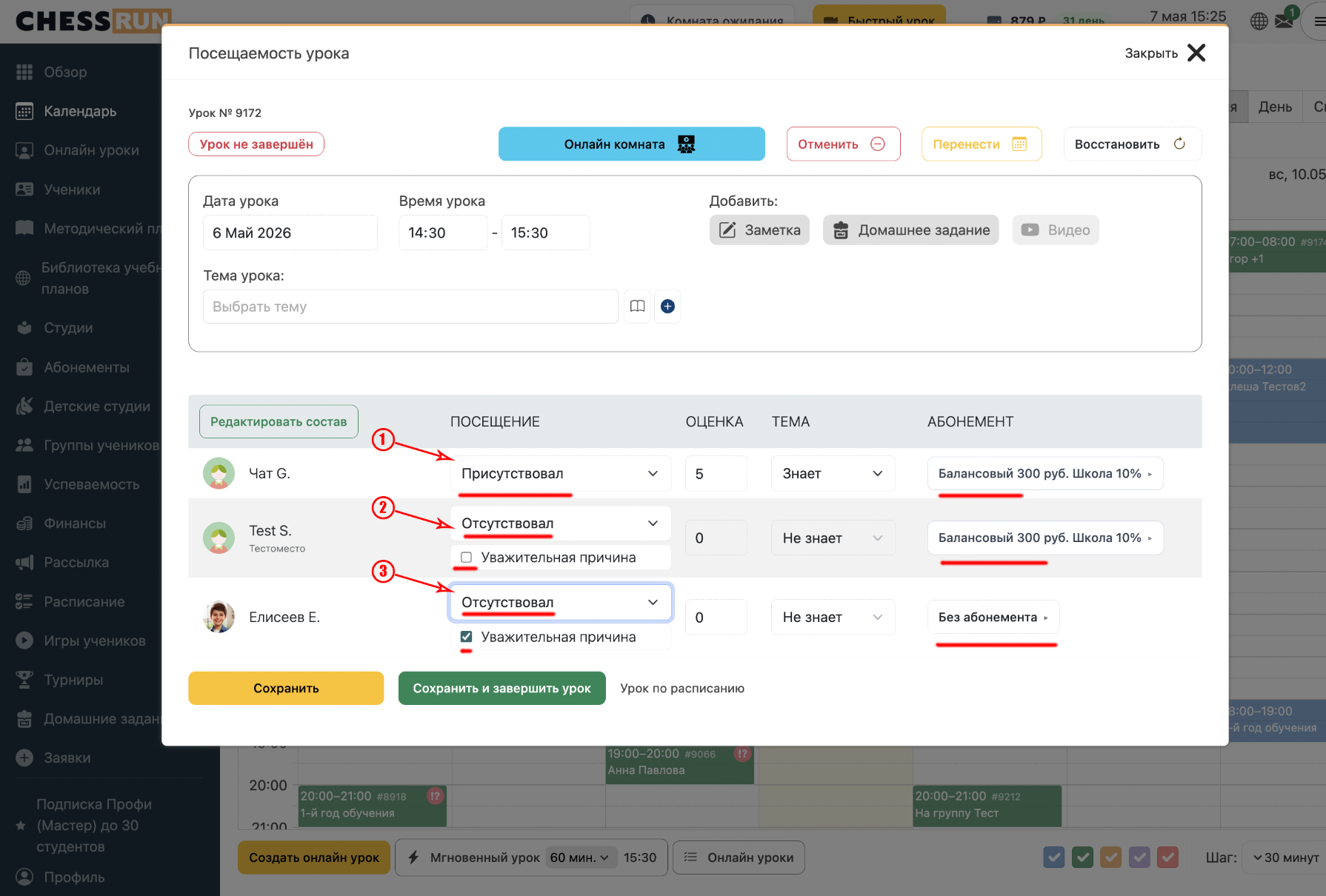
Для каждого ученика выберите один из трёх вариантов: 'Присутствовал', 'Отсутствовал без уважительной причины', 'Отсутствовал по уважительной причине'.
Если выбран 'Присутствовал' или 'Отсутствовал без уважительной причины', посещение будет списано с абонемента. Если выбран 'Отсутствовал по уважительной причине', списание не происходит.
После выбора статусов посещаемости нажмите кнопку сохранения, чтобы завершить урок и зафиксировать списания.
Внимание: списание происходит только при вариантах «Присутствовал» или «Отсутствовал без уважительной причины». Если отмечен вариант «Отсутствовал» и установлена галочка «Уважительная причина», списания не будет.
FAQ
Как списать посещение, даже если ученика не было?
Для этого отметьте посещаемость как 'Отсутствовал' и убедитесь, что галочка 'Уважительная причина' не стоит. Посещение спишется с абонемента.
Как не списывать посещение с абонемента, если ученика не было?
Отметьте посещаемость как 'Отсутствовал' и поставьте галочку 'Уважительная причина'. В таком случае посещение не будет списано с абонемента.