
Как вручную скорректировать баланс ученика
Как вручную скорректировать баланс ученика
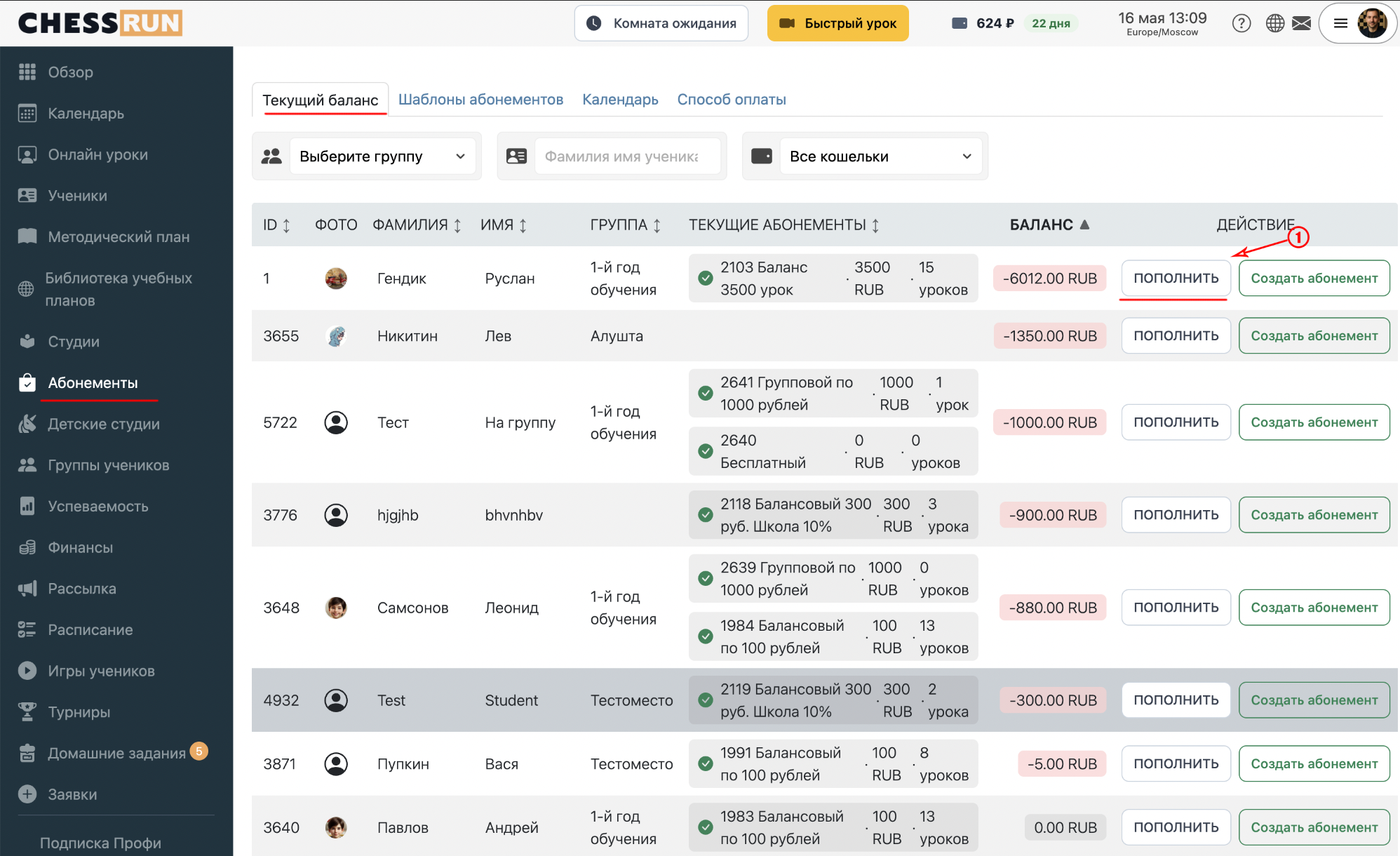
Перейдите в раздел «Абонементы», найдите нужного ученика и нажмите на кнопку «Пополнить» рядом с его именем.
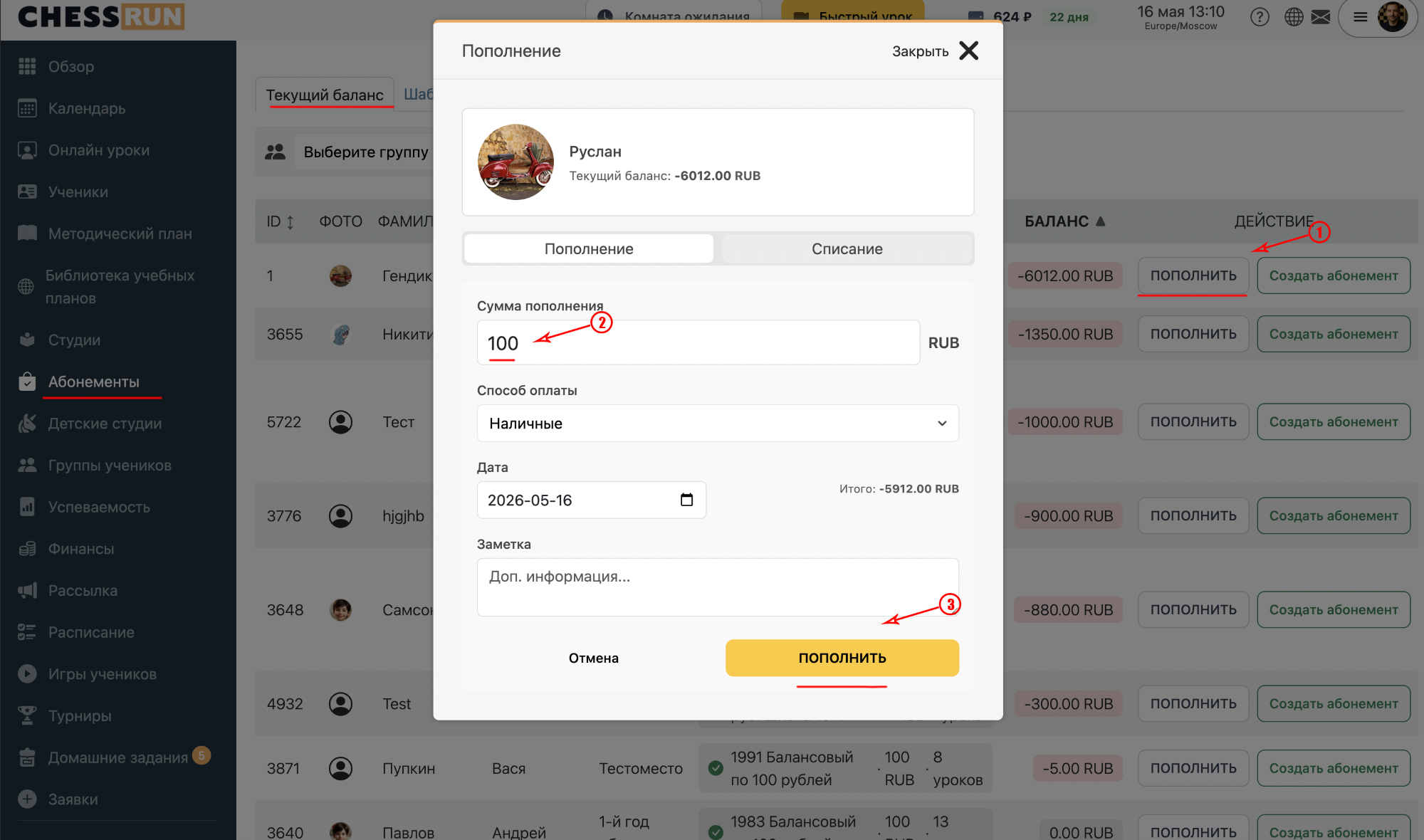
В открывшемся окне введите сумму пополнения, выберите способ оплаты и (при необходимости) скорректируйте дату. Можно добавить заметку для пояснения операции. Нажмите «Пополнить» для завершения.
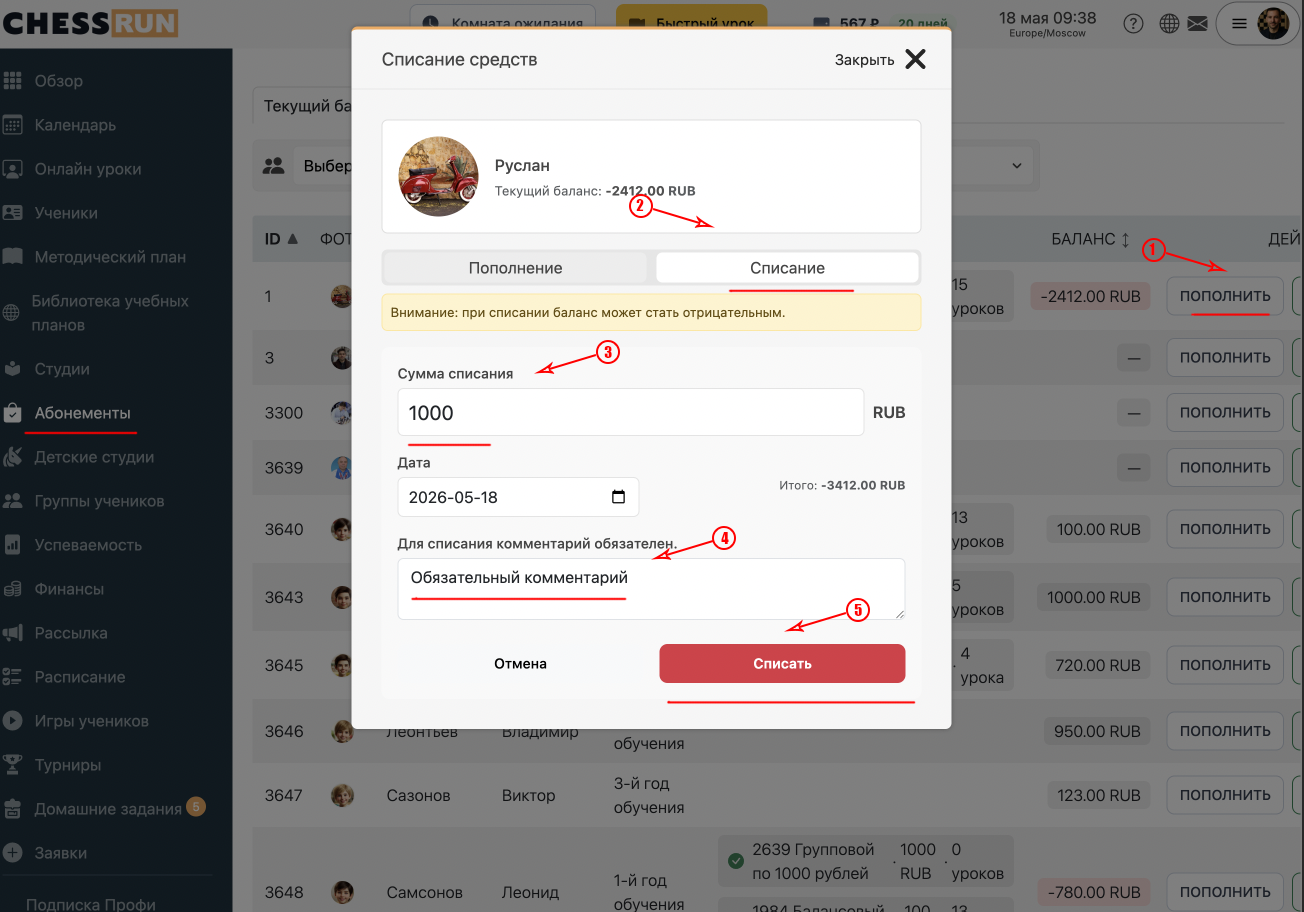
При необходимости списать средства, укажите сумму списания. Можно скорректировать дату. Обязательно добавьте заметку, чтобы пояснить причину списания. Когда всё готово, нажмите «Списать».
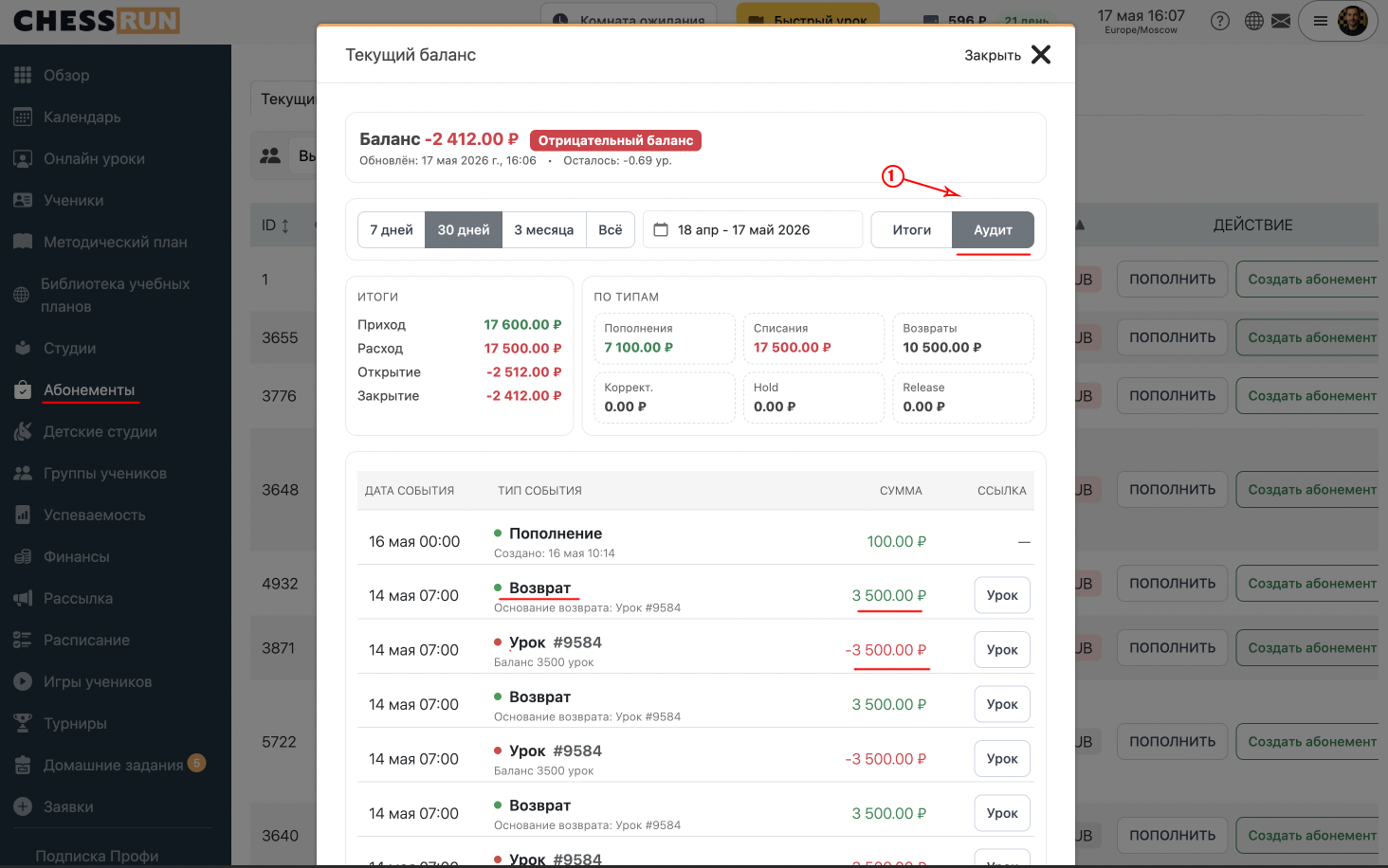
Все операции (пополнения и списания) сразу отображаются в балансе ученика. Для подробностей перейдите в раздел 'Аудит', чтобы увидеть детальный отчет по изменениям.
FAQ
Можно ли отменить ручную корректировку баланса?
Нет, отменить корректировку нельзя, но вы можете внести её обратную операцию (например, списать, если были ошибочно пополнены, или наоборот).
Для каких случаев используется коррекция баланса вручную?
Обычно – для исправления ошибок оплаты, ручных начислений или корректировки баланса по договорённости.