
Как создать быстрый урок
Как создать быстрый урок
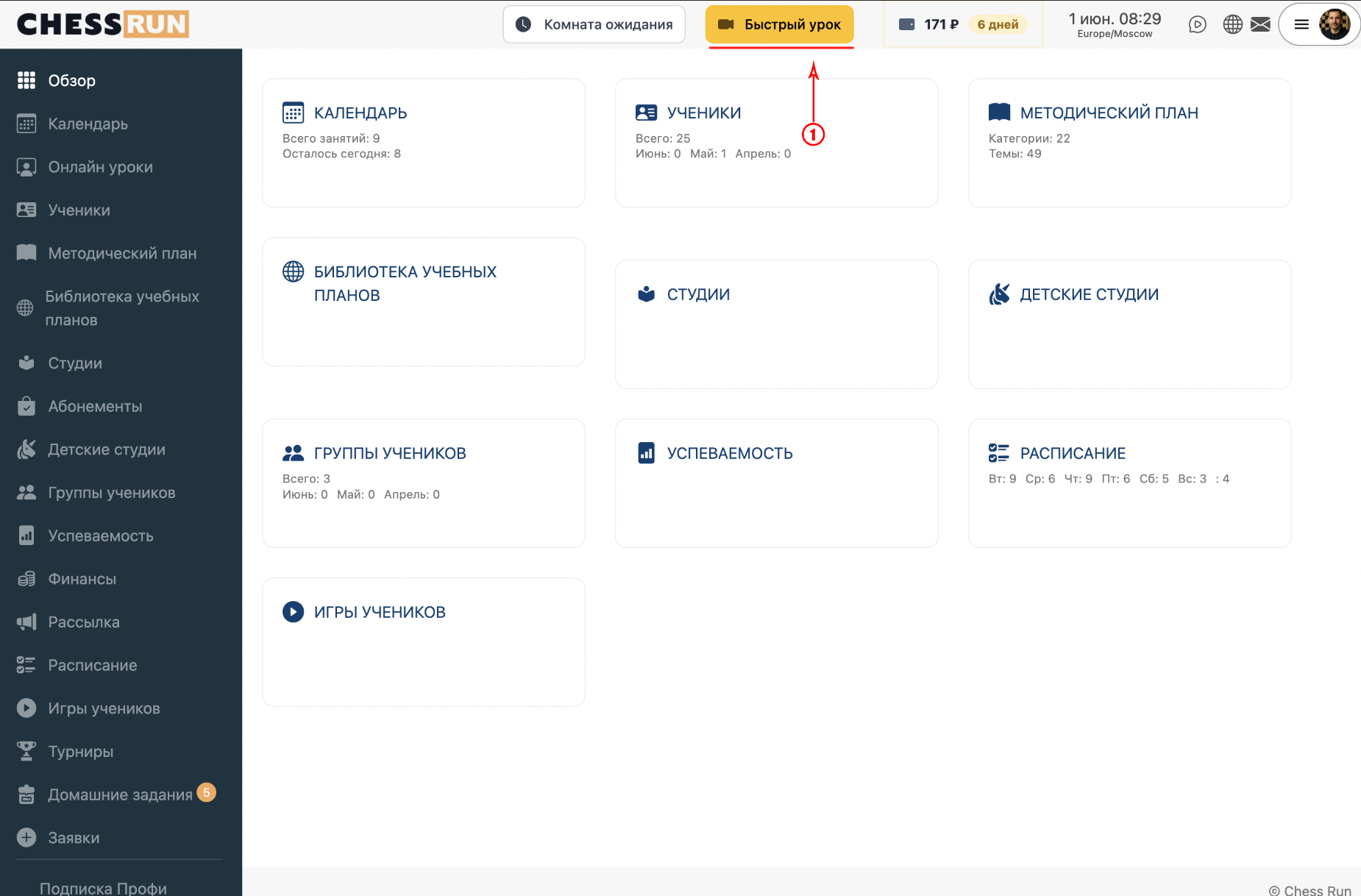
В верхней панели вашей тренерской панели всегда доступна кнопка быстрого урока. Нажмите на неё, чтобы сразу перейти в создание урока.
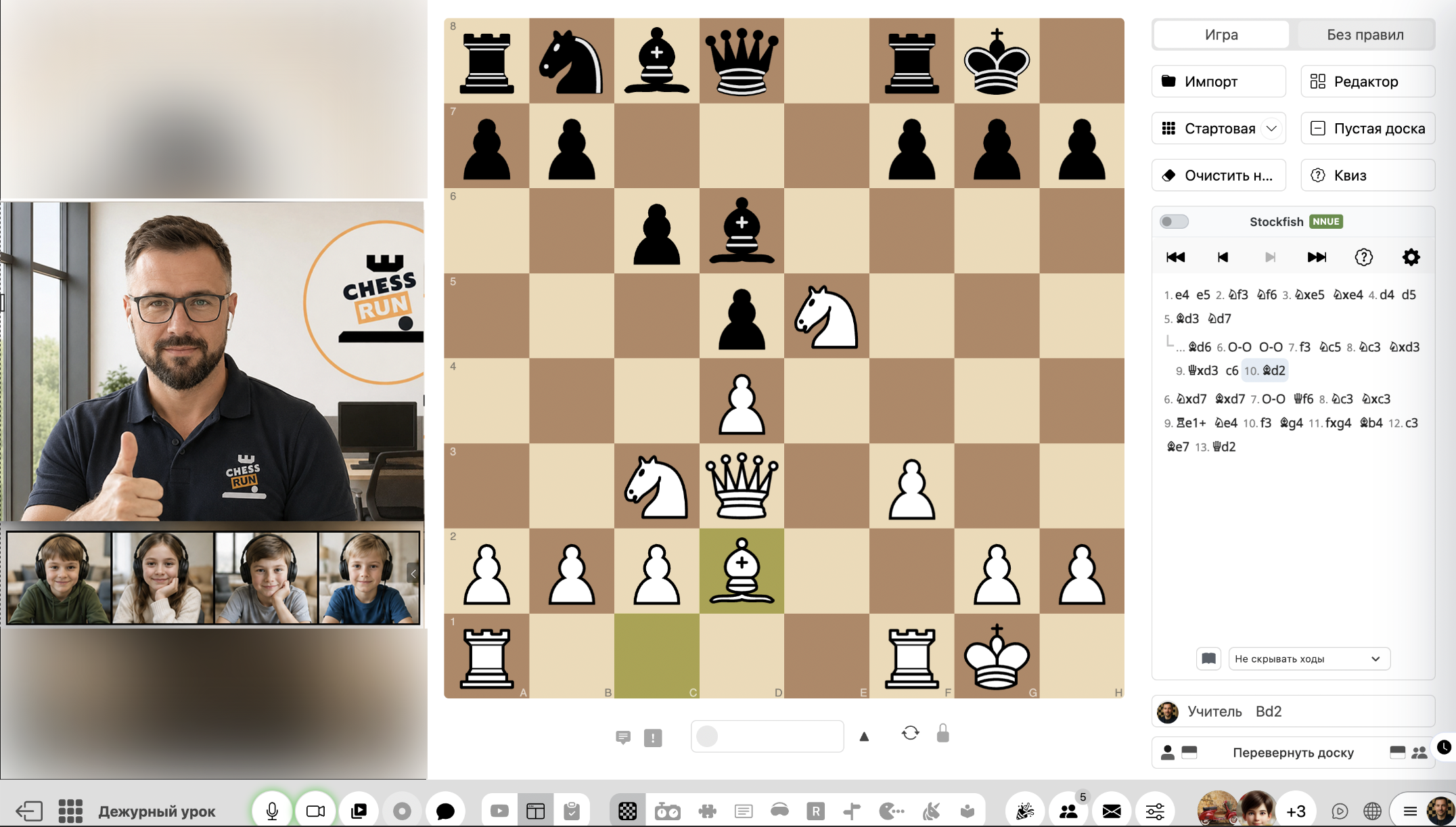
После создания урока откроется рабочая область, где доступны видеоконференция, общая шахматная доска, задачи, студии и другие инструменты для проведения занятия.
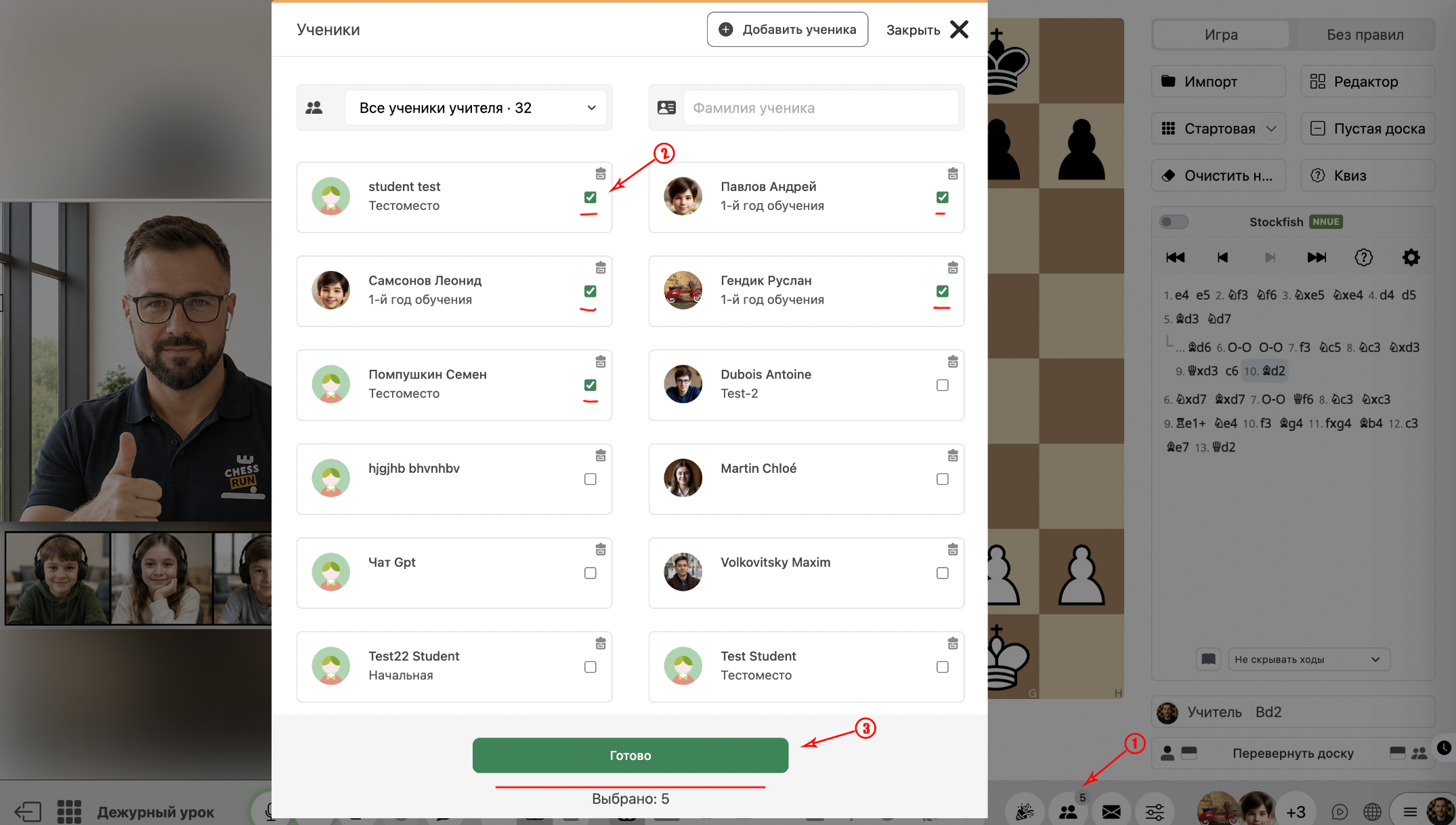
Откройте список учеников на уроке. Отметьте галочкой нужных учеников и нажмите «Добавить», чтобы пригласить их в урок.
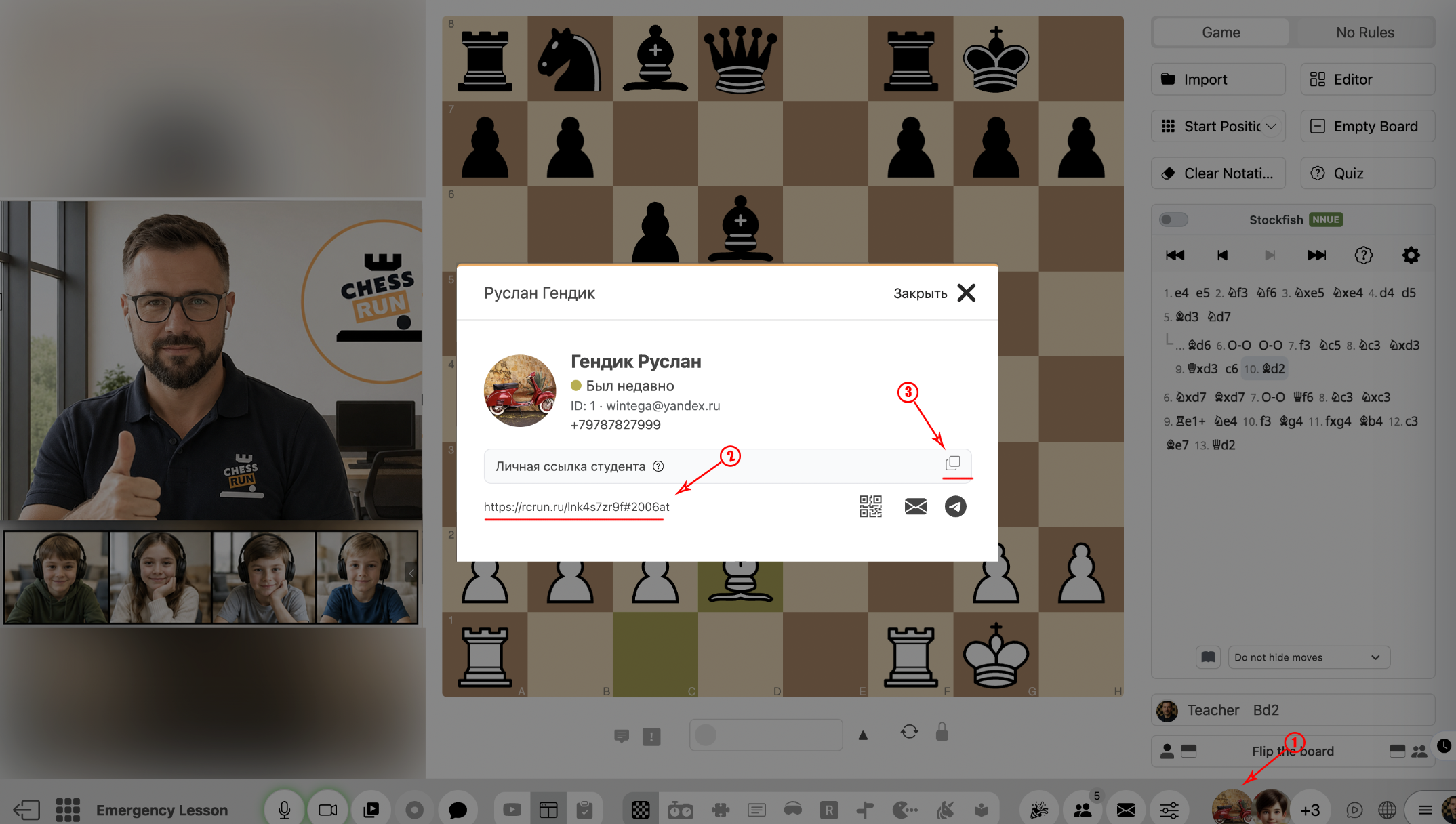
Чтобы индивидуально пригласить ученика, кликните на его аватарку в списке. В открывшемся окне копируйте ссылку на урок и отправьте ученику.
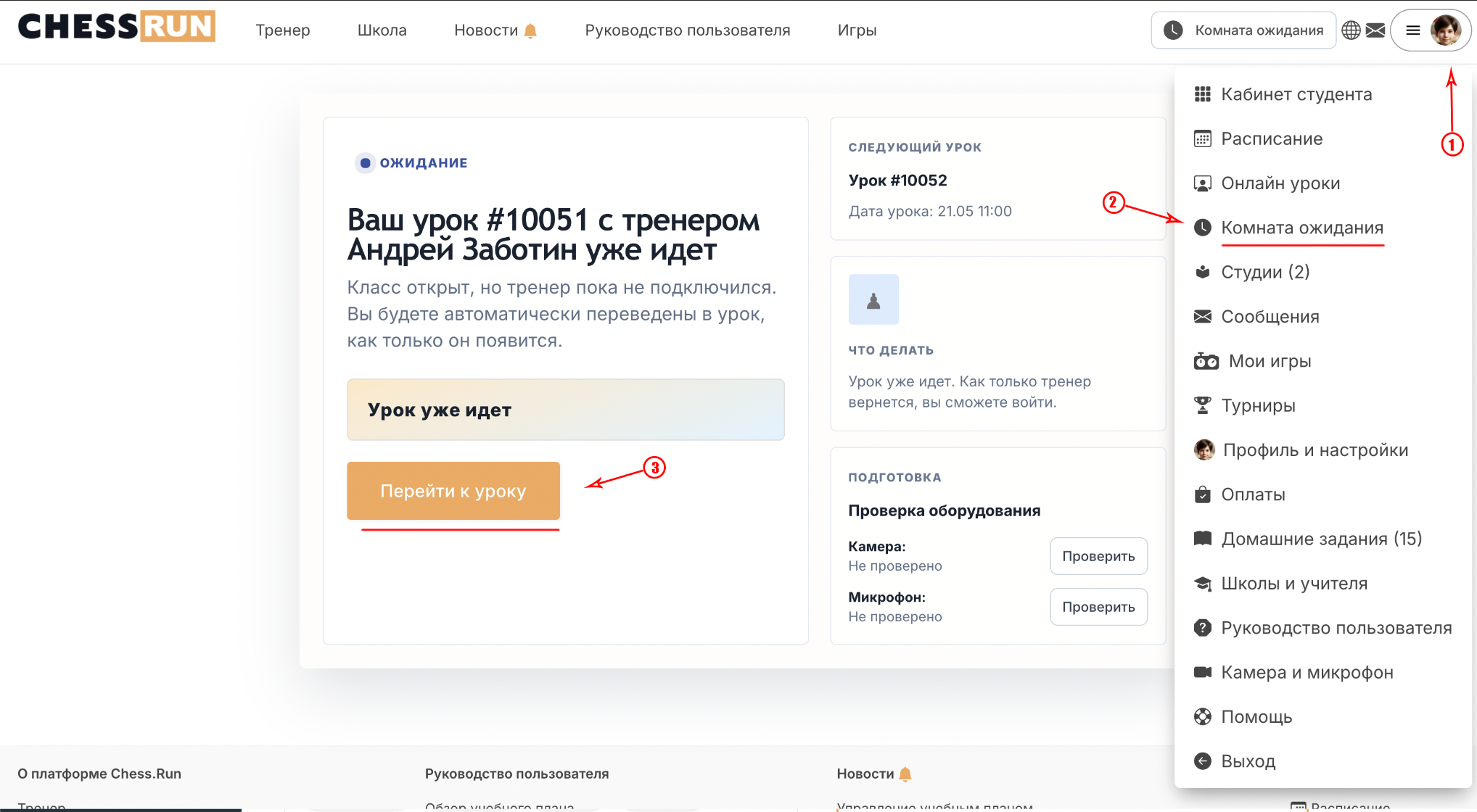
Ученик, перейдя по присланной ссылке, попадает в комнату ожидания. Если учитель уже в уроке — ученик автоматически присоединяется к занятию. Также у ученика будет кнопка «Перейти на урок немедленно».
FAQ
Что делать, если ученик не может войти на урок по ссылке?
Проверьте, что ссылка скопирована полностью, и ученик вошёл под правильной учётной записью. Убедитесь, что урок открыт и вы находитесь в рабочей области.
Сколько учеников можно добавить в быстрый урок?
Ограничения по количеству учеников могут зависеть от тарифа вашей школы. Проверьте настройки вашего плана или обратитесь к администратору платформы.