
Как пригласить ученика на быстрый онлайн-урок
Как пригласить ученика на онлайн-урок
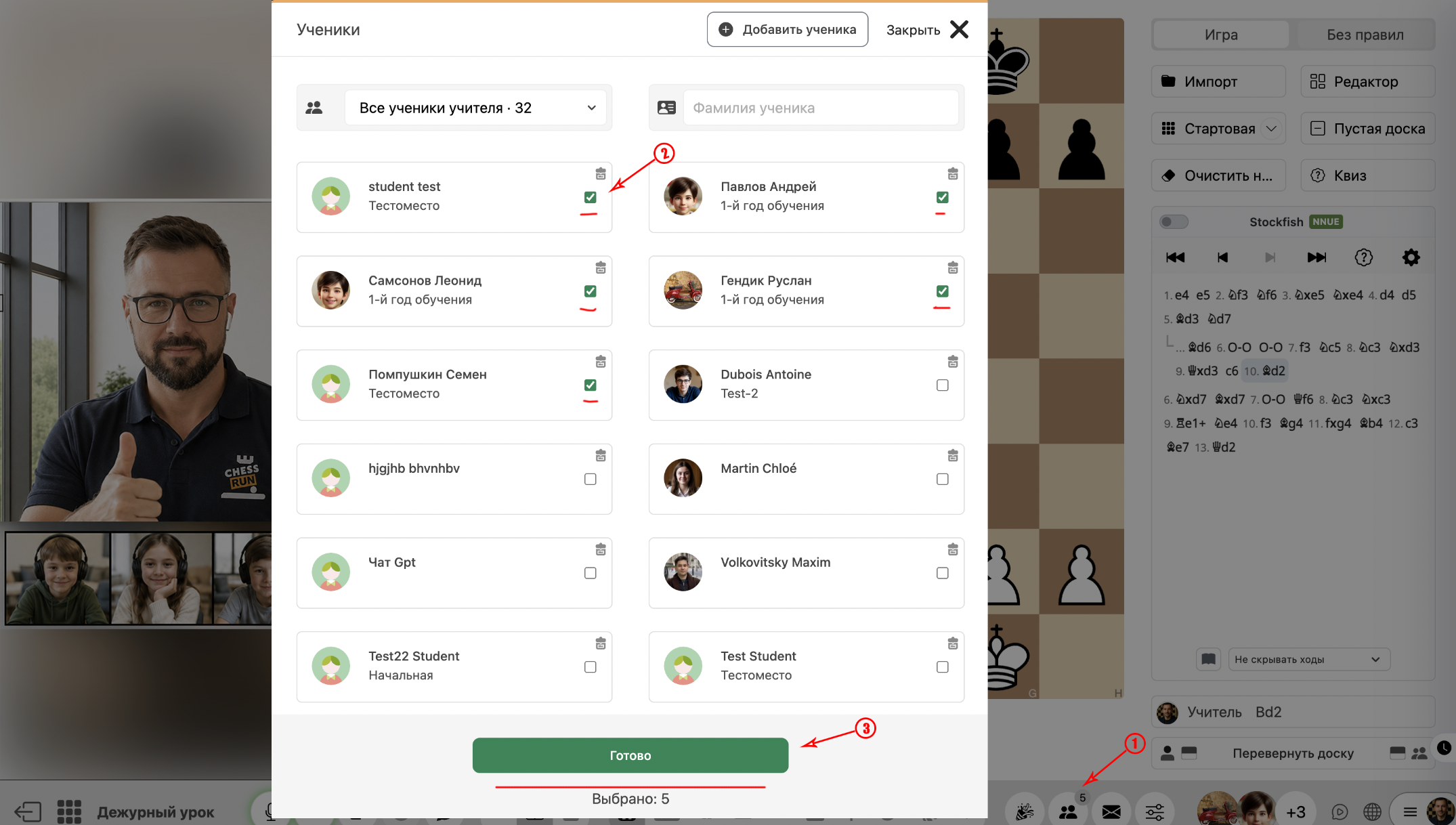
В открытом уроке нажмите на список учеников, отметьте галочкой нужного ученика и нажмите «Добавить». Если у вас заполнено постоянное расписание, ученики добавляются в урок автоматически.
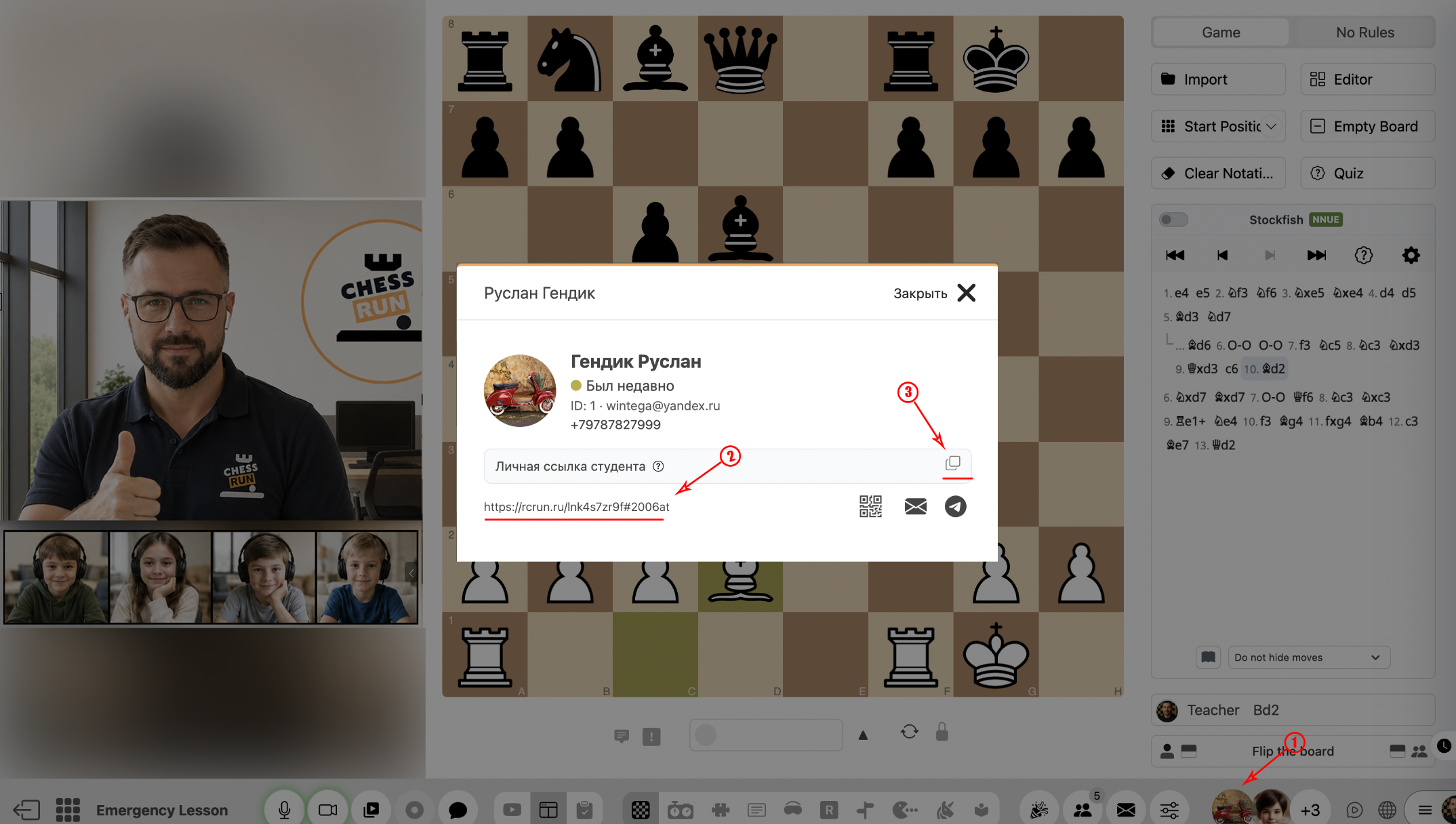
Найдите ученика в списке и нажмите на его аватарку. В открывшемся окне скопируйте универсальную ссылку на урок. Эту ссылку достаточно отправить ученику один раз — она навсегда остается для всех уроков с этим тренером.
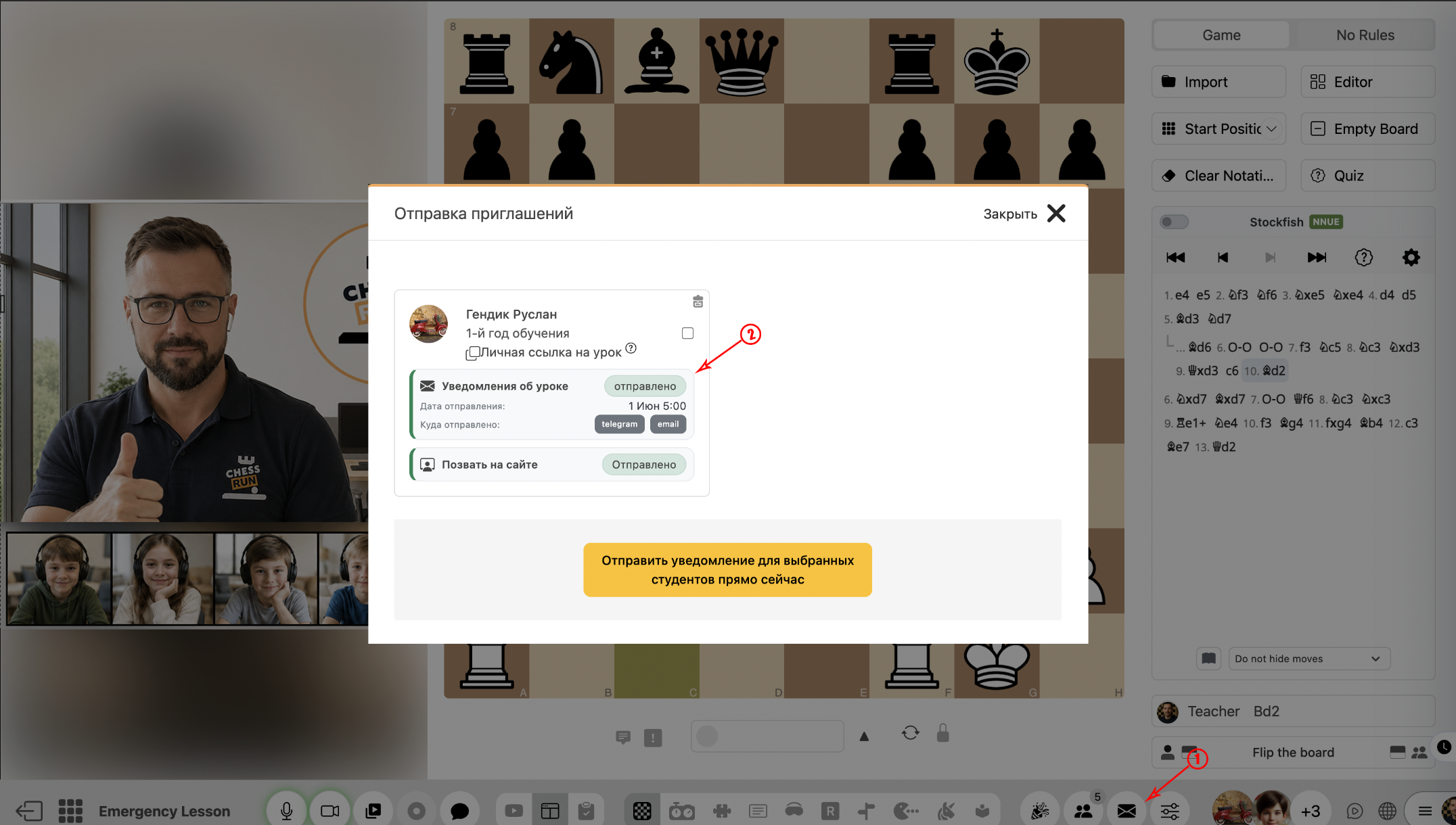
Откройте карточку ученика, чтобы увидеть историю отправки ссылок. Если урок из постоянного расписания, ссылка на урок будет отправлена ученику автоматически на email.
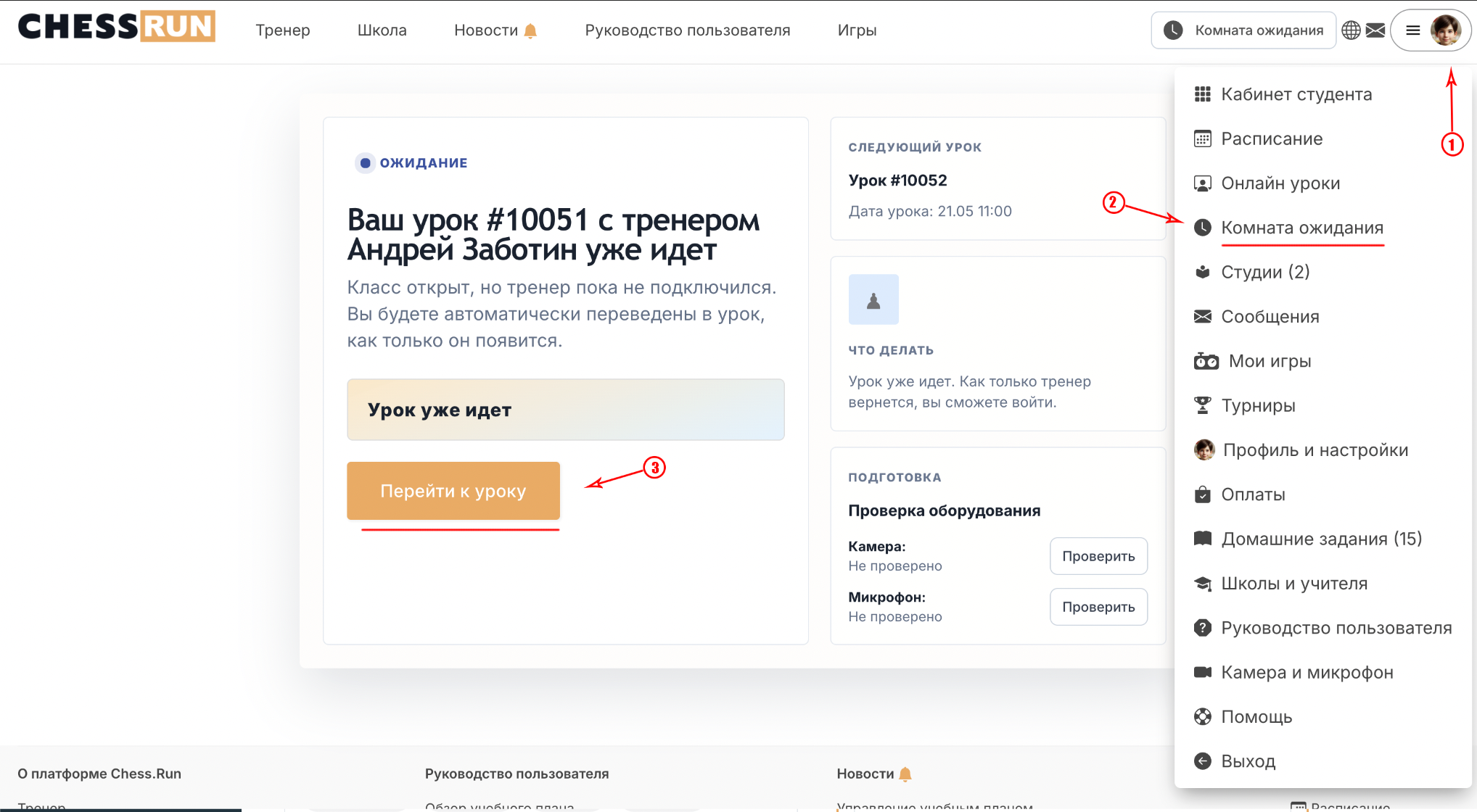
Когда ученик переходит по ссылке, он попадает в комнату ожидания урока. Если вы уже в онлайн-комнате, ученик автоматически будет перенаправлен в основной урок или сможет нажать кнопку «Перейти на урок немедленно».
Если ученик не смог войти в урок самостоятельно, используйте специальную кнопку с иконкой магнита — это затянет ученика прямо в онлайн-комнату урока.
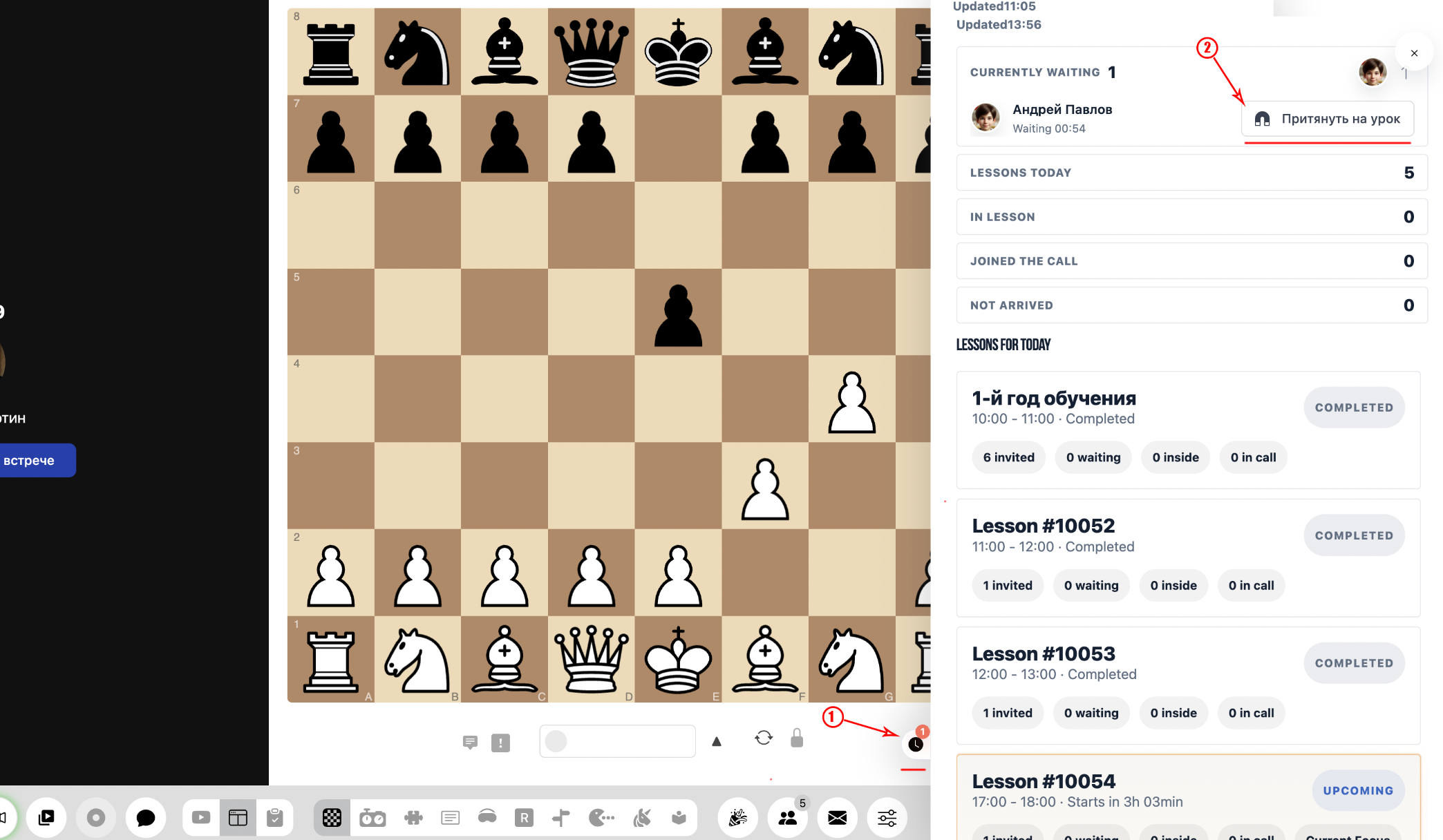
Если у вас заполнено постоянное расписание, добавление учеников и отправка им ссылок на уроки происходят автоматически. Универсальную ссылку на урок можно использовать многократно, пересылать ее повторно не требуется.
FAQ
Что делать, если ученик потерял ссылку на урок?
Скопируйте и повторно отправьте ученику универсальную ссылку из карточки ученика — она подходит для всех будущих уроков.
Когда использовать кнопку «Примагнить ученика»?
Если ученик не входит автоматически или не может перейти из комнаты ожидания, воспользуйтесь кнопкой с магнитом для немедленного входа ученика в урок.