
Как работает постоянное расписание школы?
Основные возможности постоянного расписания
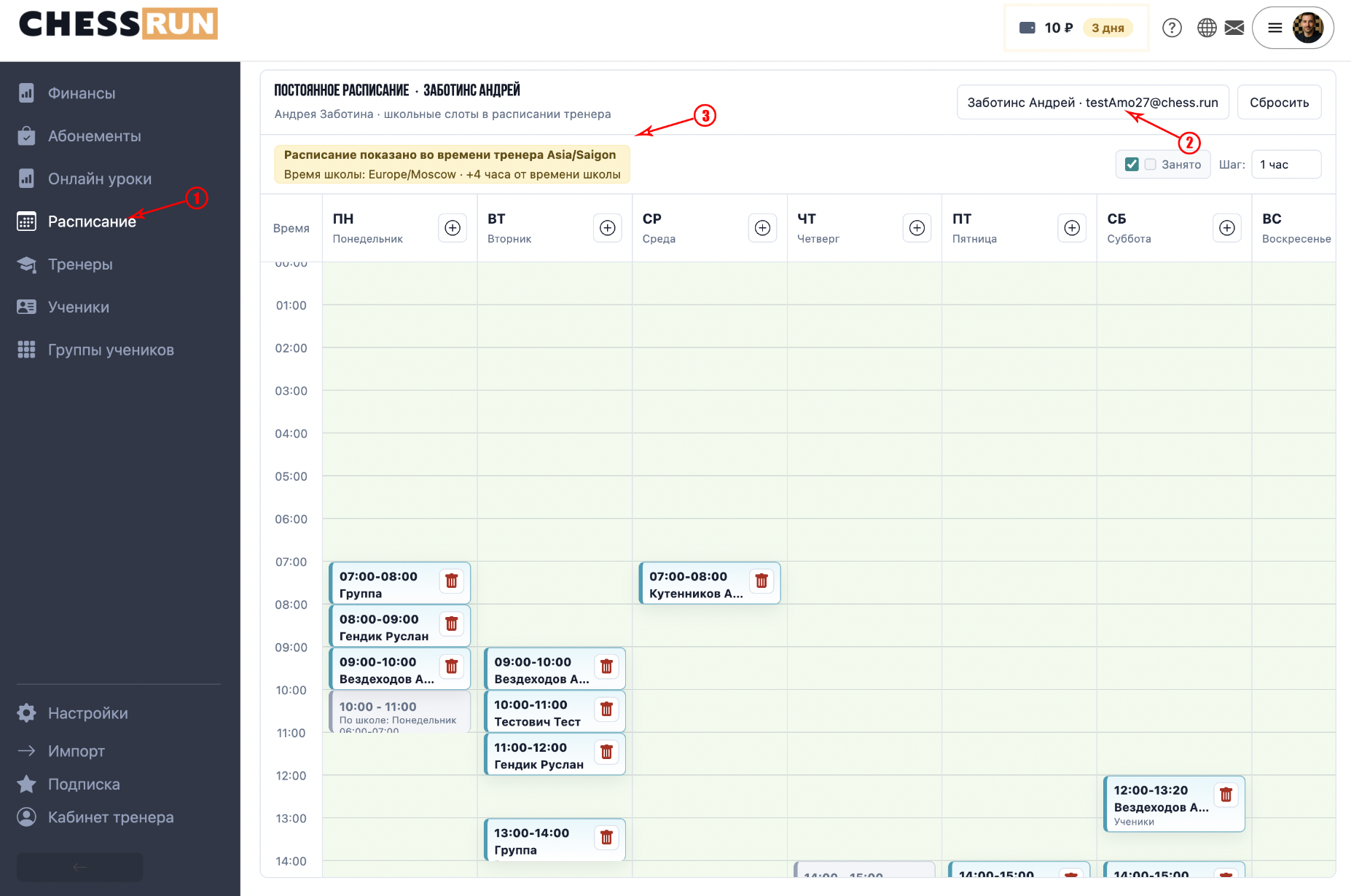
На странице отображается недельная сетка выбранного тренера. В сетке можно увидеть:
- свободное время тренера;
- занятые слоты тренера;
- школьные слоты;
- разницу часовых поясов, если время школы и тренера отличается.
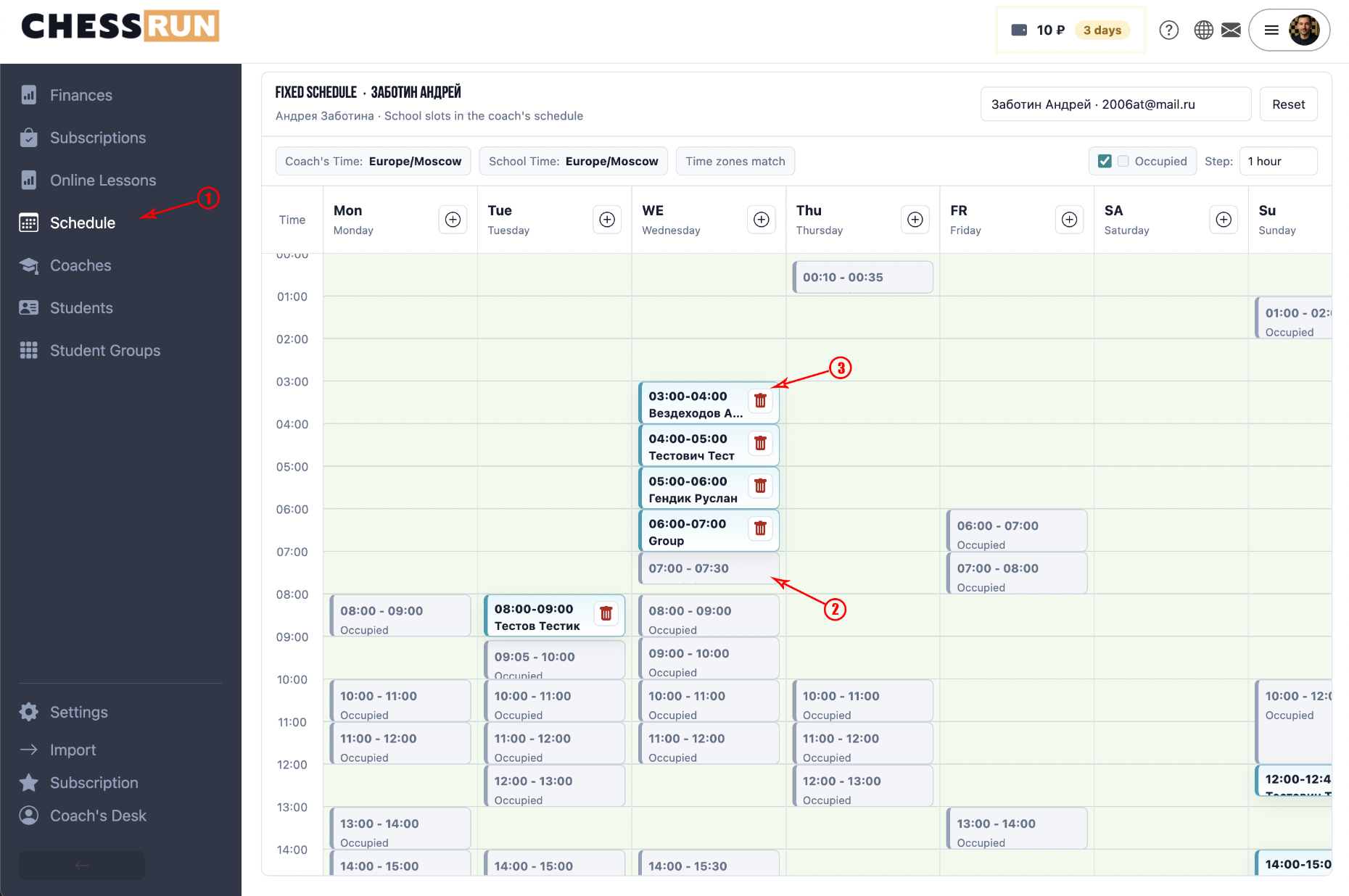
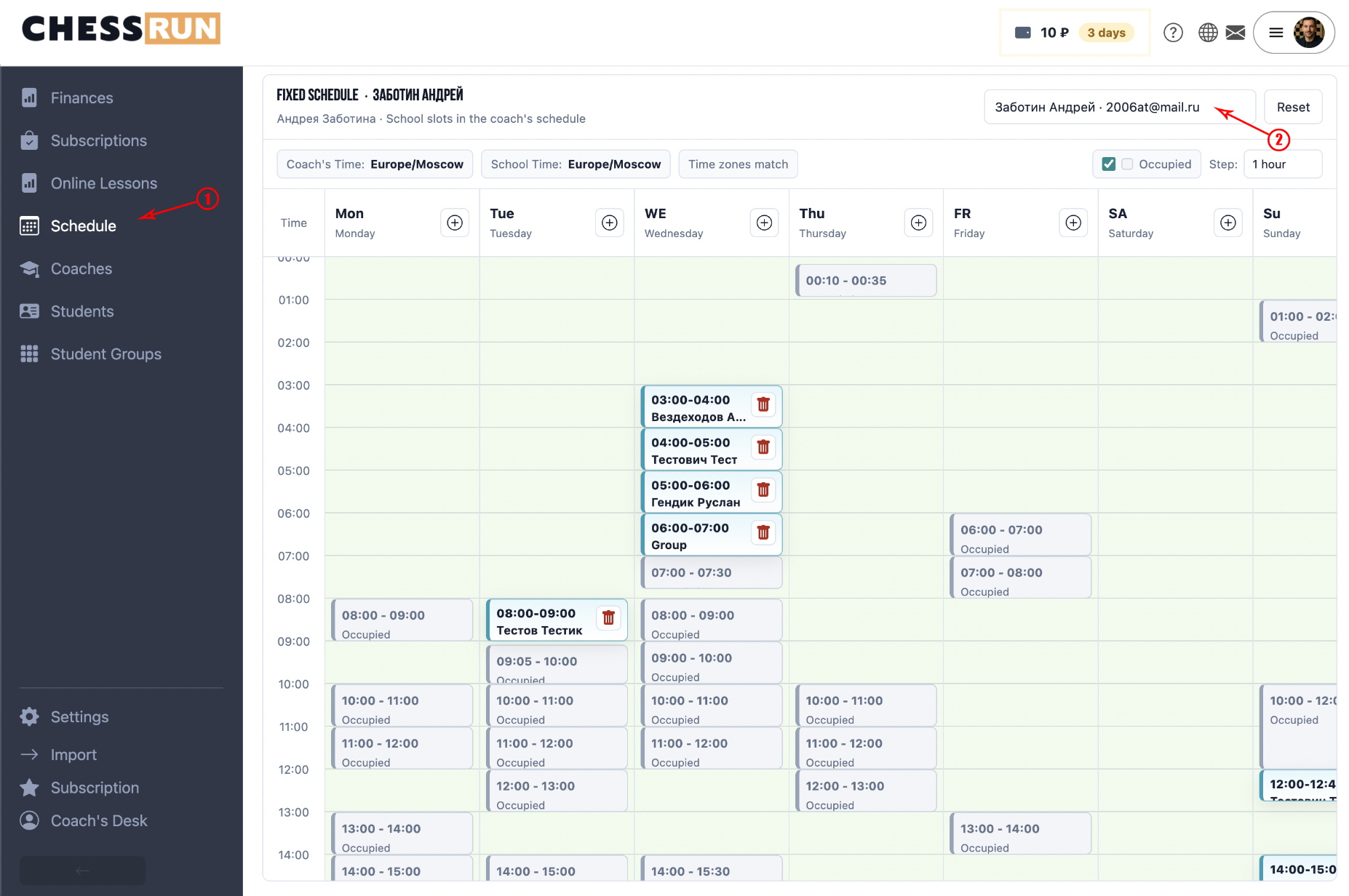
В верхней части страницы выберите тренера школы. После выбора система покажет его недельную сетку и уже занятые интервалы.
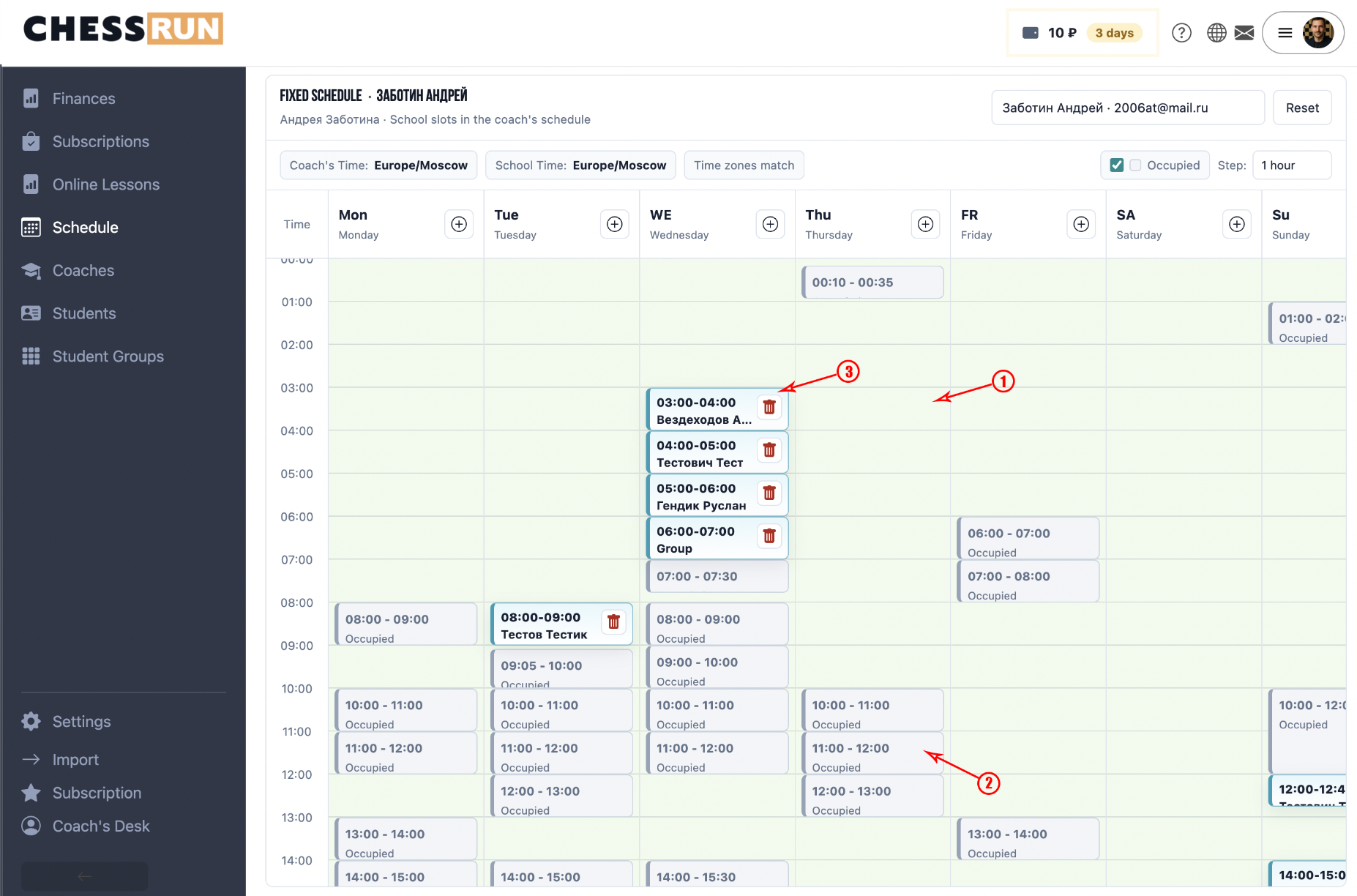
В расписании используются несколько визуальных состояний:
- свободный слот — время доступно для добавления школьного занятия;
- занято у тренера — это время уже занято и его нельзя выбрать;
- слот школы — регулярное занятие, добавленное школой.
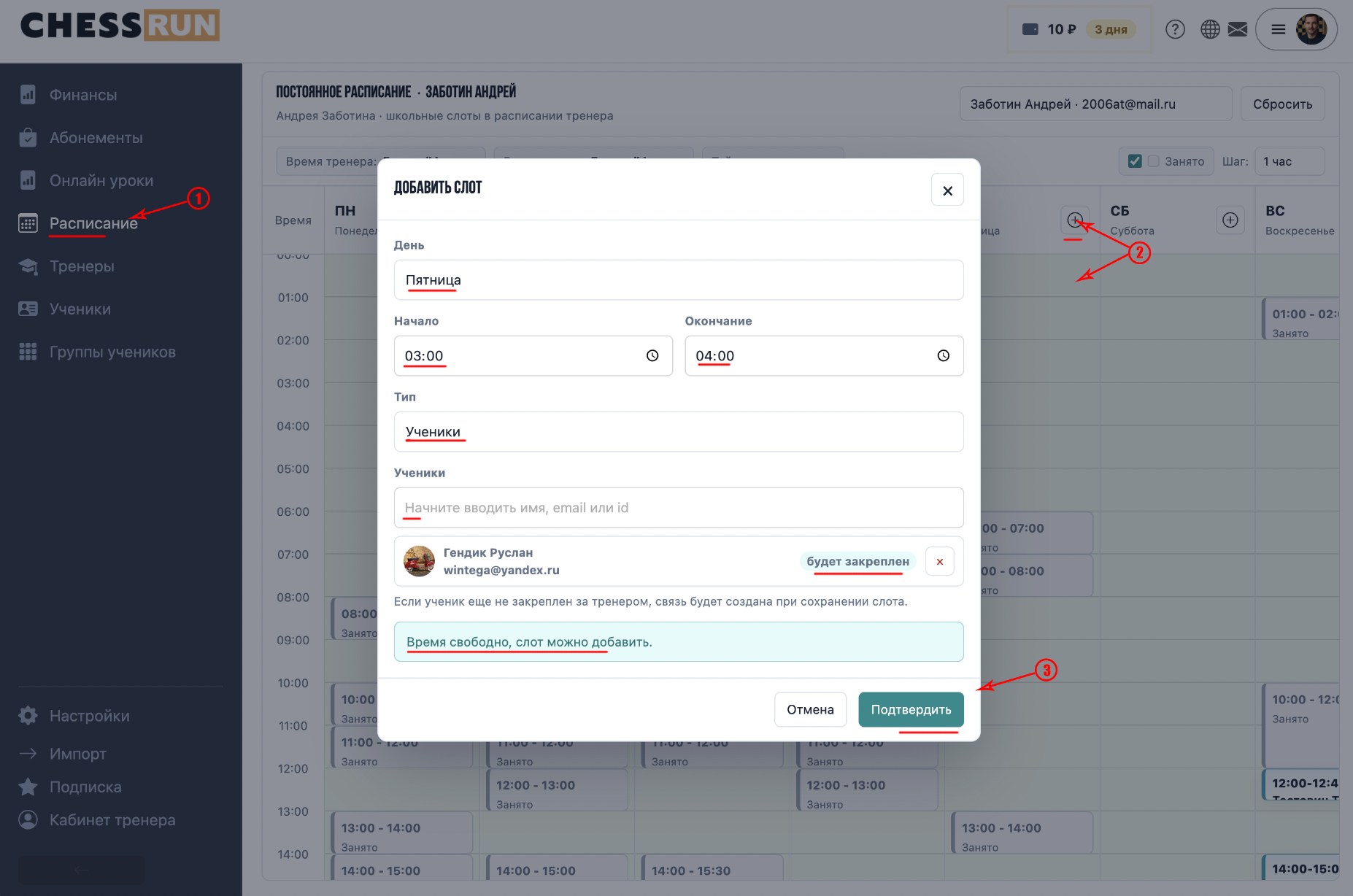
Чтобы добавить слот, нажмите на свободное время в сетке или используйте кнопку добавления слота.
В модале нужно выбрать:
- день недели;
- время начала и окончания;
- ученика или группу;
- тип занятия.
Если время занято, система покажет предупреждение и не позволит сохранить конфликтующий слот.
Для индивидуального занятия выберите ученика через поиск.
Для группового занятия выберите группу, закрепленную за тренером.
Если ученик еще не закреплен за тренером, система может автоматически связать ученика с этим тренером при добавлении в расписание.
Расписание показывается во времени тренера. Если часовой пояс школы отличается, сверху появится предупреждение. Важно: школьный администратор видит подсказки со временем школы, чтобы не ошибиться при добавлении слота.
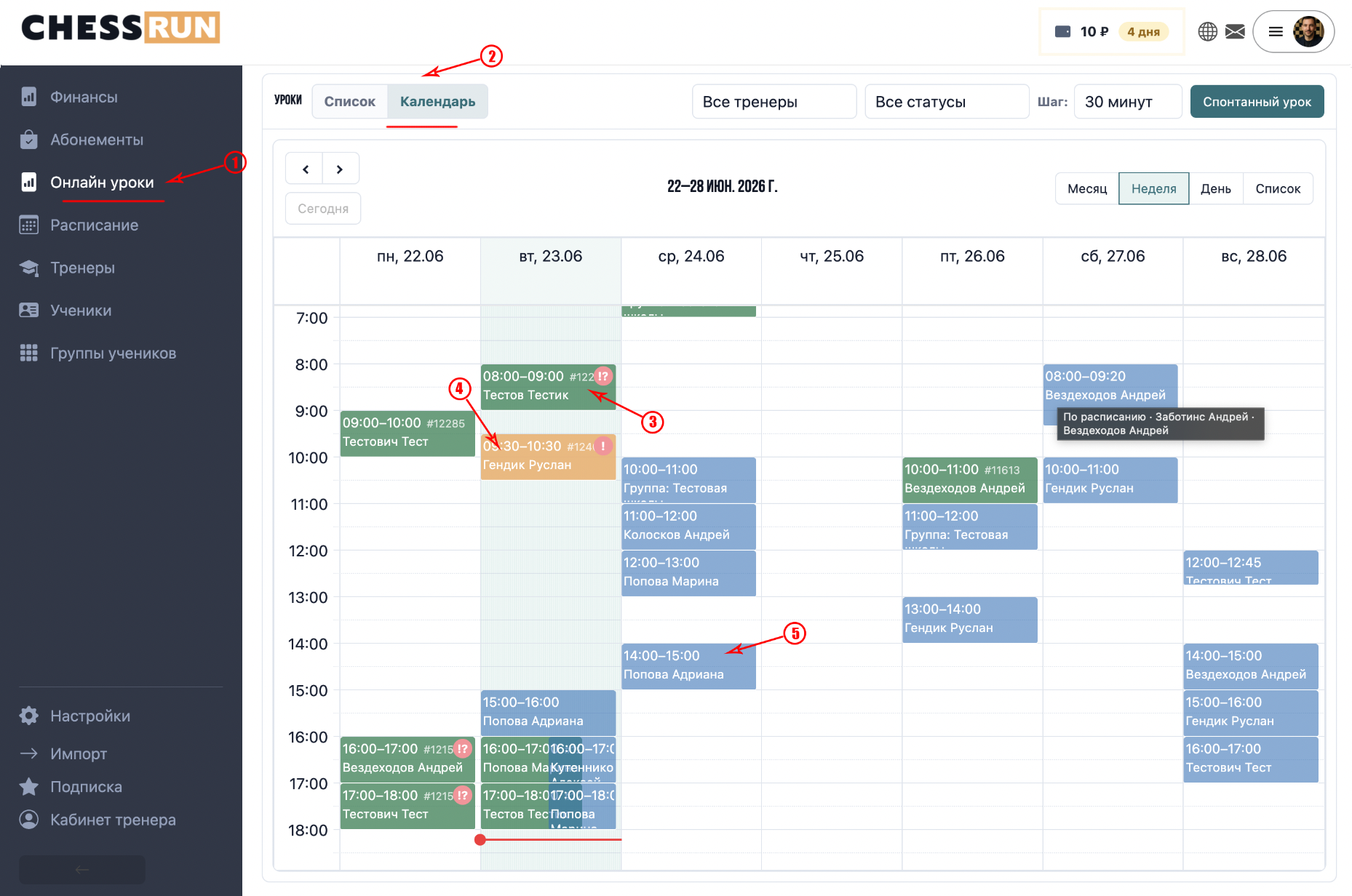
Постоянное расписание само по себе не является завершенными уроками. На основе расписания система показывает будущие занятия в календаре школы. После создания или материализации урока его можно открыть, перенести, отменить или завершить.
FAQ
Можно ли редактировать добавленный слот в расписании?
Да, ранее добавленные слоты можно редактировать или удалять при необходимости.
Что делать, если появились пересекающиеся слоты?
Система предупредит о конфликте времени и не позволит сохранить пересекающиеся слоты.