
Как добавить урок в календарь?
Как добавить урок в календарь
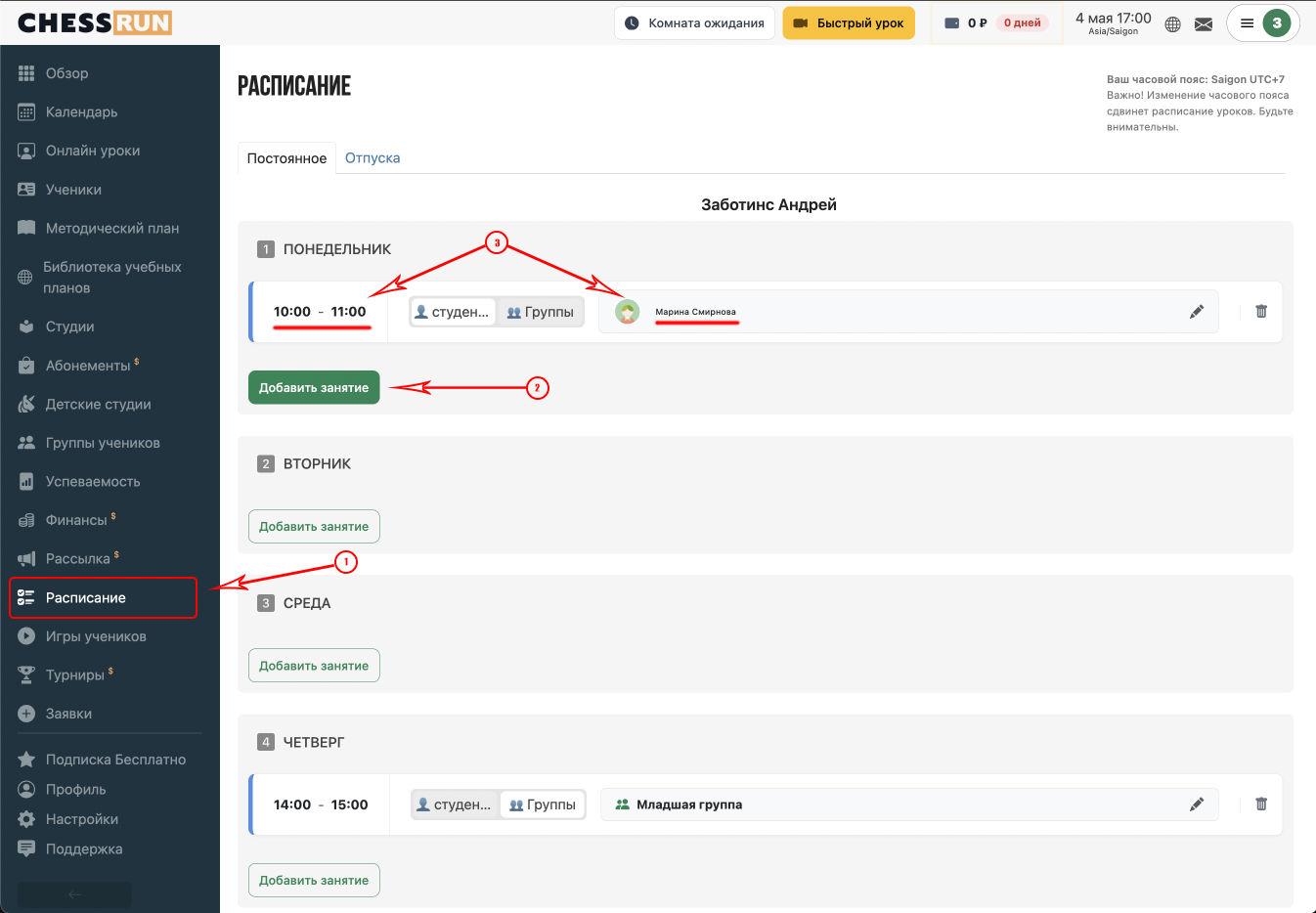
Откройте страницу постоянного расписания. Добавьте урок с нужным учеником или группой на требуемый день недели и время. После сохранения этот урок будет отображаться в календаре на этот день недели во все последующие недели.
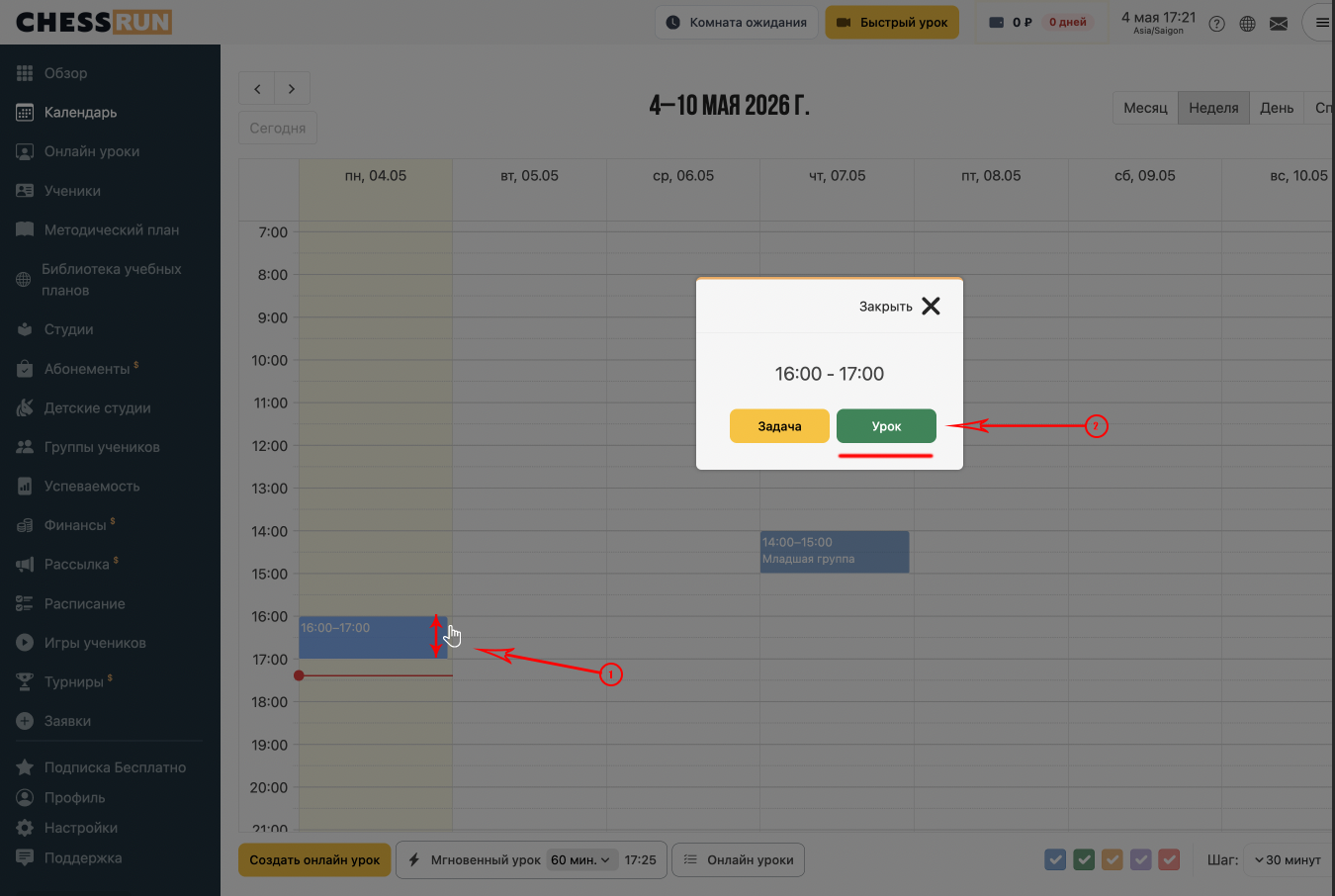
Откройте календарь. Для добавления урока кликните и протяните мышь на нужном слоте в календаре, затем выберите тип 'Урок' во всплывающем окне.
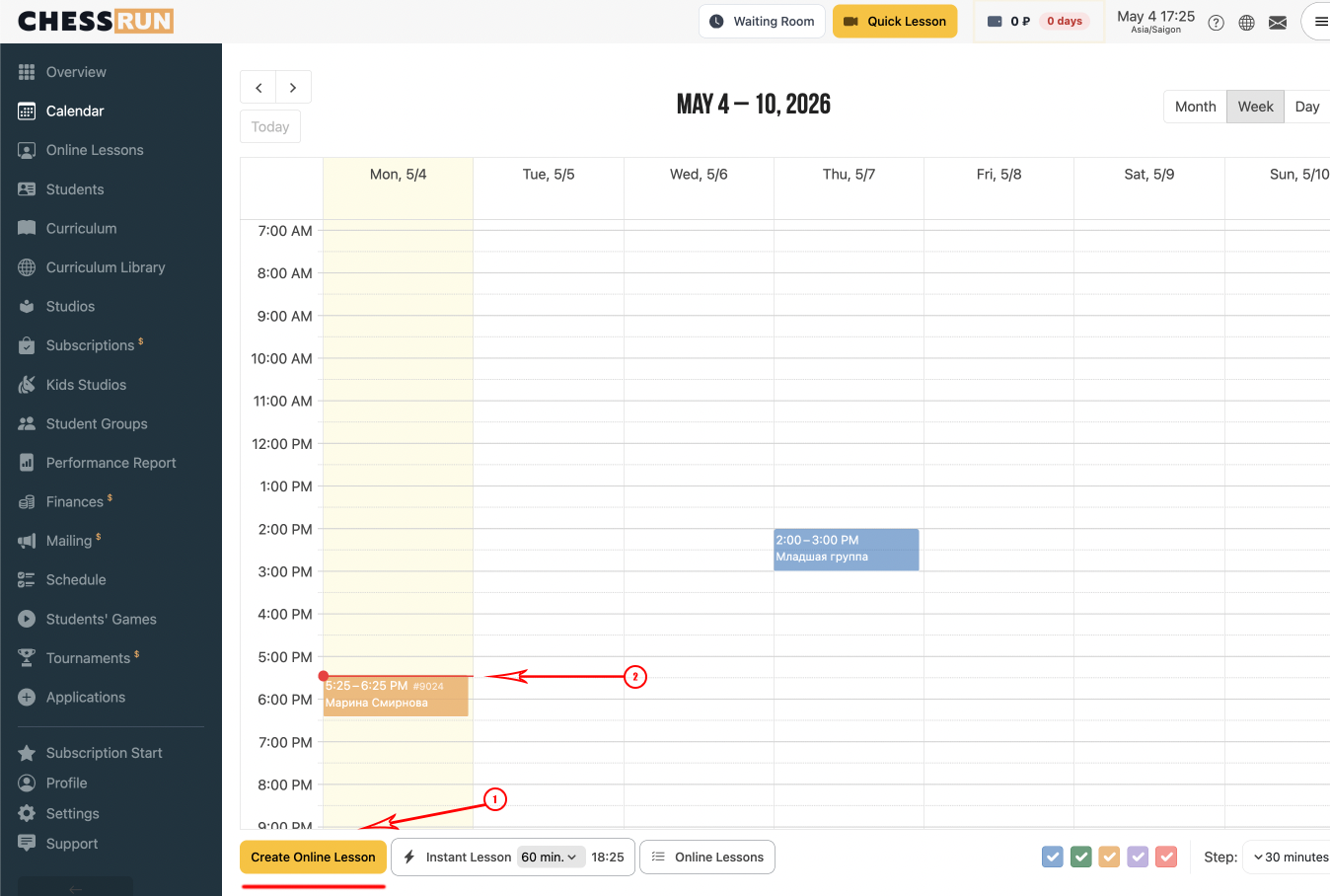
Находясь на странице календаря, нажмите кнопку 'Мгновенный урок'. Урок автоматически будет создан на ближайшее свободное время и появится в календаре.
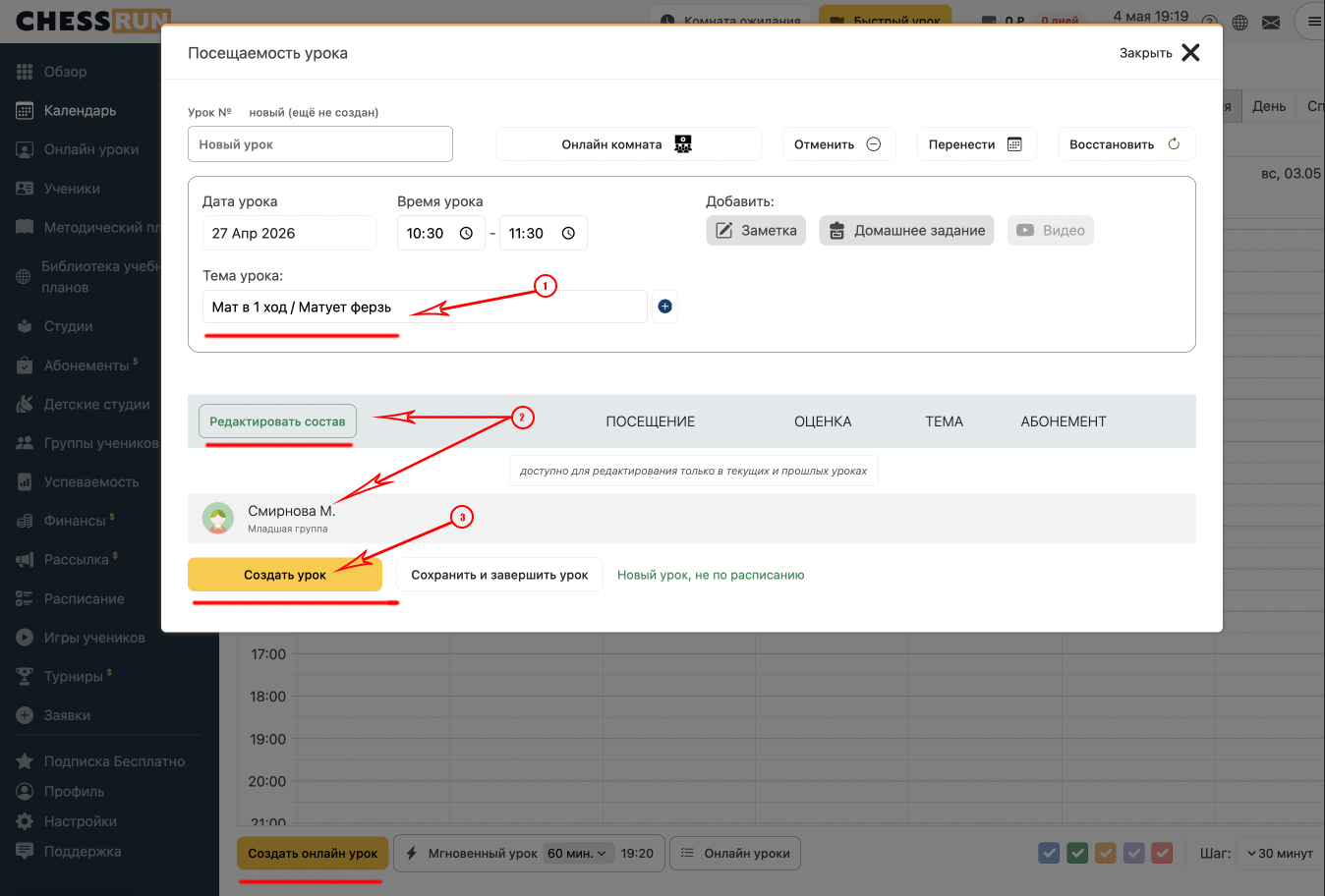
Для добавления будущего урока достаточно указать лишь ученика или группу учеников. Если создаёте урок задним числом, дополнительно выберите пройденную тему и спишите абонемент.
Какой минимум информации нужно для создания урока?
Для добавления будущего урока достаточно выбрать ученика или группу. Для прошедшего урока потребуется также выбрать тему и списать абонемент.
Где отображаются постоянные уроки?
Постоянные уроки из расписания будут автоматически появляться в календаре каждую неделю в выбранный день и время.
Можно ли изменить урок после добавления в календарь?
Да, вы можете отредактировать или удалить урок через календарь, выбрав нужный слот.